
Shopify Warenkorb anpassen: Was in den Warenkorb gehört, was vom Checkout ablenkt, und wie der Hinweis bis zum Gratisversand ohne App entsteht
 von Alexander Karl17 Min. LesezeitZuletzt aktualisiert: 19. November 2026

Das Wichtigste in Kürze
- Shopify Warenkorb anpassen heißt zuerst wegnehmen. Vier Dinge gehören ins Sichtfeld: die Positionen mit Menge und Preis, die Summe mit Steuer- und Versandhinweis, der Kaufknopf und, falls Du eine Schwelle hast, der Hinweis, was bis zum Gratisversand fehlt.
- Gutscheinfeld, Geschenkoption, Lieferdatum, Angebotsanfrage und Upsell sind Zusatzfunktionen. Meine Arbeitsregel ist, höchstens zwei davon zu zeigen, und zwar unter der Summe oder eingeklappt, damit der Kaufknopf nicht nach unten rutscht.
- Ob Seite oder Schublade, stellst Du in Dawn und Horizon im Theme-Editor um. Die Schublade passt, wenn Kunden ein bis zwei Artikel kaufen und weiterstöbern sollen. Die Seite passt, wenn Positionen konfiguriert, geprüft oder kommentiert werden.
- Einen Hinweis bis zum Gratisversand bringen Dawn und Horizon nicht mit. Du baust ihn mit einer Theme-Einstellung, ein paar Zeilen Liquid und einem kleinen Skript, oder Du nimmst eine App. Essential Free Shipping Upsell und autoShip haben kostenlose Pläne, Progressify kostet 5 $ im Monat.
- Die Schwelle im Warenkorb muss zur Versandregel unter Einstellungen passen. Shopify rechnet den Versand laut Hilfe mit dem rabattierten Warenkorbwert, der Hinweis sollte also dieselbe Basis nehmen.
Shopify Warenkorb anpassen steht eine Woche vor Black Friday bei vielen Händlern noch auf der Liste, und meistens heißt es dann, dass noch etwas hinein soll. Ein Gutscheinfeld, ein Balken bis zum Gratisversand, eine Geschenkoption, ein Upsell. In der Shopify-Community sind die Fragen seit Jahren dieselben: Wie bekomme ich einen Text in den Warenkorb, wie wird der Warenkorb zur Seite statt zur Schublade, welche App zeigt den Fortschritt bis zum kostenlosen Versand. Jede dieser Funktionen ist für sich ja sinnvoll. Zusammen verlängern sie aber den Weg zum Kaufknopf, und das ist auf der letzten Seite vor dem Checkout eben der schlechteste Platz dafür.
Der Anlass für diesen Beitrag kommt aus einem laufenden Projekt, das gar nicht auf Shopify läuft. Ein Hersteller mit Konfigurator-Shop hat im Warenkorb so viele Optionen, dass sie vom Checkout ablenken: Warenkorb laden, Warenkorb speichern, technische Prüfung, Angebot anfragen, und das alles prominent. Besprochen wurde, die Optionen auf etwa vier schmalere Kacheln zu reduzieren, Ähnliches zusammenzulegen und ein neues Mockup zu bauen. Die Frage dahinter ist in jedem Shopify-Theme dieselbe. Deshalb geht es hier erst um das, was in den Warenkorb gehört, dann um Seite oder Schublade, und am Ende um den Hinweis bis zum Gratisversand, den Du ohne App bauen kannst.
1Vier Dinge, die im Warenkorb ins Sichtfeld gehören
Der Warenkorb hat eigentlich nur eine Aufgabe. Der Kunde prüft kurz, was er bestellt, und klickt zur Kasse. Alles, was diese Prüfung erleichtert, gehört nach oben. Alles andere darf schon da sein, aber eben weiter unten. Für die Prüfung braucht der Kunde die Positionen mit Bild, Variante, Menge und Preis, dazu die Summe mit dem Hinweis auf Steuern und Versand, und den Kaufknopf, den er ohne Scrollen sieht. Dazu kommt bei Shops mit einer Versandkostenschwelle der Satz, wie viel bis zum Gratisversand fehlt, weil dieser Satz die einzige Zusatzinformation ist, die den Bestellwert hebt, ohne vom Checkout wegzuführen. Im Beitrag zum Bestellwert steht die Rechnung, wo so eine Schwelle liegen sollte.
Der Hinweis zu Steuern und Versand ist dabei übrigens kein Schmuck. In Deutschland muss beim Preis stehen, dass die Umsatzsteuer enthalten ist und ob Versandkosten anfallen, und der Warenkorb ist der Ort, an dem der Kunde die Summe zum ersten Mal sieht. Der Standardsatz „Versand wird beim Checkout berechnet“ kommt aus dem Theme und lässt sich unter „Theme-Inhalte bearbeiten“ ändern. Wer dort eine Pauschale oder die Schwelle nennt, erspart sich die Frage im Checkout.
Was oben steht und was darunter kommt
Im Sichtfeld
- Positionen mit Bild, Variante, Menge und Preis
- Summe mit Hinweis auf Umsatzsteuer und Versand
- Kaufknopf, ohne zu scrollen
- Satz bis zum Gratisversand, wenn es eine Schwelle gibt
Unter der Summe oder eingeklappt
- Gutscheinfeld
- Anmerkung an den Verkäufer, Geschenkoption
- Lieferdatum oder Wunschtermin
- Angebot anfragen, Warenkorb speichern
- Upsell oder Empfehlungen
Die Zahl Vier ist dabei nicht heilig, das ist mal klar. Bei einem Shop mit Abholung im Laden gehört die Wahl zwischen Versand und Abholung mit nach oben, weil sie den Preis ändert. Bei einem B2B-Shop mit Freigabe gehört vielleicht die Kostenstelle dazu. Die Prüffrage bleibt aber dieselbe, nämlich ob das Element etwas daran ändert, was der Kunde bezahlt oder bekommt. Wenn ja, gehört es nach oben, wenn nein, nach unten.
2Seite oder Schublade: Was im Theme-Editor steht und was zum Sortiment passt
Die erste Einstellung beim Shopify Warenkorb anpassen ist der Typ. Shopifys Themes kennen den Warenkorb als eigene Seite unter /cart, als Schublade, die von rechts hereinfährt, und bei Dawn zusätzlich als kleine Benachrichtigung, die nach dem Hinzufügen kurz aufklappt. Die Shopify-Hilfe beschreibt die Auswahl unter Theme-Einstellungen und Warenkorb, und sie nennt auch gleich den Unterschied. Schublade und Benachrichtigung halten den Kunden auf der Produktseite, die Seite führt ihn weg davon. In Horizon, dem aktuellen Standard-Theme, gibt es nur noch Seite und Schublade. Im Demo-Shop sieht das so aus:
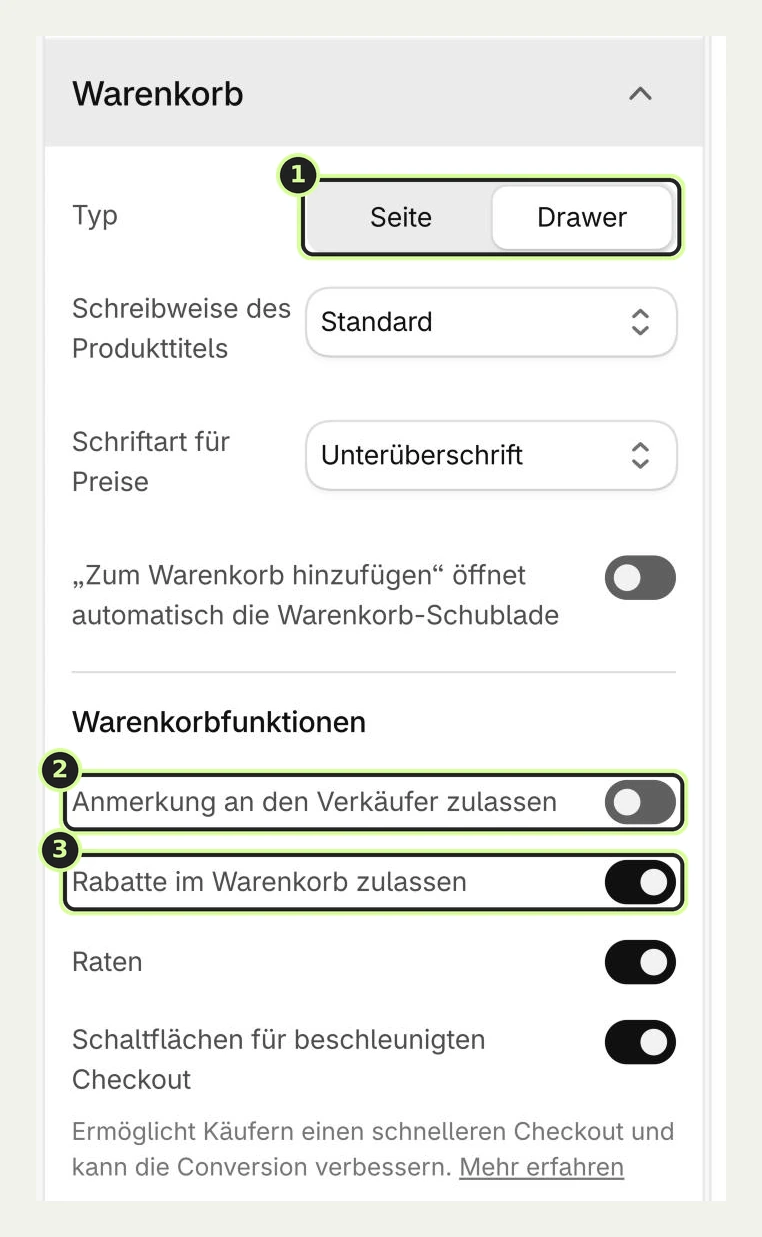
Mehr Schalter gibt es in Horizon für den Warenkorb nicht, dazu nur noch die Frage, ob „In den Warenkorb“ die Schublade automatisch öffnet, und ein Link für den leeren Warenkorb. Dawn hat an derselben Stelle den Anbieter je Position, das Anmerkungsfeld und eine Kollektion, die in der leeren Schublade erscheint. Ein Gutscheinfeld im Warenkorb hat Dawn in seinen Einstellungen nicht, dort gibt der Kunde den Code erst im Checkout ein. Alles, was darüber hinausgeht, ist Code im Theme oder eine App.
Welcher Typ passt, hängt eigentlich am Sortiment und nicht am Geschmack. Die Schublade ist gut, wenn Kunden meist ein bis zwei Artikel kaufen und weiterstöbern sollen, etwa bei Kosmetik, Lebensmitteln oder Zubehör. Die Seite ist besser, wenn Positionen konfiguriert, geprüft oder kommentiert werden, also bei Konfiguratoren, bei B2B-Bestellungen mit vielen Zeilen oder wenn ein Wunschliefertermin gewählt wird, wie im Beitrag zur Lieferzeit beschrieben. In der Shopify-Community gab es 2021 die Frage, wie man im Narrative-Theme von der Schublade zur Seite kommt, und die Antwort war ein Haken in den Theme-Einstellungen. Das gilt noch, nur dass heute dazu kommt, dass Du die Seite unter /cart auch dann behalten kannst, wenn die Schublade der Standard ist.
Seite oder Schublade, nach Sortiment
Was macht der Kunde im Warenkorb, bevor er zur Kasse geht?
Er prüft kurz Menge und Summe, meist ein bis zwei Artikel, und soll weiterstöbern
Schublade
Passt für Kosmetik, Lebensmittel, Zubehör. Der Hinweis bis zum Gratisversand gehört dann in die Schublade, nicht nur auf /cart.
Er konfiguriert, vergleicht, kommentiert oder bestellt viele Zeilen
Seite
Passt für Konfiguratoren, B2B, Wunschtermine. Die Schublade kann als Bestätigung nach dem Hinzufügen trotzdem bleiben.
Warenkorb, Produktseite und Rabattlogik in drei Wochen durchgehen?
Im CRO-Sprint schauen wir uns an, wo Kunden in Deinem Shop aussteigen, und setzen die Änderungen um, die sich mit Deinen Zahlen lohnen. Der Warenkorb gehört bei mir zu den ersten Seiten, die ich mir ansehe.
3Zusatzfunktionen: höchstens zwei, und zwar unter der Summe
Jetzt zu der Liste, die vor Black Friday erfahrungsgemäß länger wird. Gutscheinfeld, Geschenkoption, Lieferdatum, Angebotsanfrage, Upsell, Warenkorb speichern, Vertrauenssiegel, Zahlarten-Logos. Jedes Element hat jemanden, der es gut findet, und jedes kostet Platz über dem Kaufknopf. Meine Arbeitsregel ist deshalb, aus dieser Liste höchstens zwei Dinge sichtbar zu machen und sie unter die Summe zu setzen oder einzuklappen. Das ist eine Hypothese aus Projekten, keine Zahl aus einer Studie, und ob sie bei Dir stimmt, siehst Du ja an der Rate von Warenkorb zu Checkout in den Shopify-Analytics.
Beim Gutscheinfeld lohnt sich mal ein eigener Gedanke. Horizon zeigt es im Warenkorb standardmäßig an. Ein sichtbares Feld lädt aber dazu ein, den Shop zu verlassen und einen Code zu suchen. Wenn Du ohnehin mit automatischen Rabatten arbeitest, wie im Beitrag zu Rabattcodes beschrieben, kannst Du das Feld im Warenkorb abschalten und es dem Checkout überlassen, wo es immer da ist. Hast Du dagegen Codes auf Postkarten und Paketbeilegern im Umlauf, gehört das Feld dorthin, wo der Kunde es erwartet, nur eben unter die Summe.
Eine Geschenkoption gibt es in Dawn und Horizon nicht als eigenes Feld. Was es gibt, ist die Anmerkung an den Verkäufer, ein Textfeld, dessen Inhalt als Bestellnotiz im Admin landet, und das für Geschenkwünsche meist reicht. Eingeklappt ist es am besten aufgehoben. Ein Lieferdatum braucht meist eine App oder ein eigenes Feld als Warenkorb-Attribut, das Thema hat einen eigenen Beitrag. Angebot anfragen und Warenkorb speichern sind B2B-Funktionen, und hier lag im Projekt aus der Einleitung das Problem, weil alle diese Optionen gleich prominent waren. Besprochen wurde, Laden und Speichern zu einer Funktion zusammenzulegen, ebenso die technische Prüfung mit der Angebotsanfrage, und den Rest in schmalere Kacheln zu setzen. Was das an Checkouts bringt, kann ich noch nicht sagen, das Projekt läuft ja noch und misst erst nach dem Umbau.
Ein Upsell im Warenkorb ist die eine Zusatzfunktion, die den Bestellwert heben kann, und zugleich die, die den meisten Platz braucht. Wenn Du ihn willst, nimm ihn als eine Zeile mit einem Produkt unter der Summe, nicht als Karussell über dem Kaufknopf. Wie eine Gratis-Zugabe ab Warenkorbwert ohne App funktioniert, steht im Beitrag zur Gratis-Zugabe.
4Shopify Warenkorb anpassen ohne App: der Hinweis bis zum Gratisversand
Jetzt zu dem Satz, der wohl am häufigsten gewünscht wird: „Noch 12 € bis zum kostenlosen Versand“. Dawn und Horizon bringen ihn nicht mit. Die Theme-Einstellungen von Horizon 4.2 enthalten laut einer Prüfung eines App-Anbieters vom Oktober 2026 keinen Schalter dafür, und bei Dawn ist es genauso. Du hast also die Wahl zwischen ein paar Zeilen Code und einer App. Der Code-Weg passt, wenn Dein Shop eine Währung und eine Schwelle hat und jemand da ist, der nach dem nächsten Theme-Update einmal nachschaut. Er besteht aus einer Theme-Einstellung für die Schwelle, einem Liquid-Block, der beim Laden den Rest ausrechnet, und einem kleinen Skript, das den Rest nach einer Mengenänderung aktualisiert, ohne die Seite neu zu laden.
Hinweis bis zum Gratisversand ohne App, in vier Schritten
Versandregel prüfen
Du: Unter Einstellungen, Versand und Zustellung die Versandoption mit „Kostenlosen Versand anbieten“ und dem Mindestbestellwert ansehen. Dieser Wert ist die Schwelle, nichts anderes.
Schwelle als Theme-Einstellung anlegen
Du oder Dein Entwickler: In der Section des Warenkorbs (Dawn: main-cart-items und cart-drawer, Horizon: die Cart-Blöcke) eine Zahl-Einstellung „Schwelle für Gratisversand in Euro“ ergänzen. Dann steht sie im Theme-Editor und nicht im Code.
Rest in Liquid ausrechnen
Shop: Beim Laden rechnet Liquid die Schwelle mal 100 minus cart.total_price und gibt den Rest mit dem money-Filter aus, oder den Satz „Dein Versand ist kostenlos“.
Nach Änderungen aktualisieren
Shop: Ein Skript holt nach jeder Änderung /cart.js und schreibt den Satz neu. Dawn löst dafür ein eigenes Ereignis aus, andere Themes DOM-Ereignisse wie cart:updated; wenn keins kommt, bleibt das regelmäßige Abfragen von /cart.js bei offener Schublade.
Der Liquid-Teil ist dabei recht kurz. Die Schwelle kommt aus der Einstellung, Shopify rechnet intern in Cent, deshalb der Faktor 100. Und cart.total_price ist laut Dokumentation der Warenkorbwert nach Rabatten, dazu gleich mehr.
{% assign schwelle = section.settings.schwelle | times: 100 %}
{% assign rest = schwelle | minus: cart.total_price %}
<p class="versand-hinweis" data-schwelle="{{ schwelle }}">
  {% if rest > 0 %}
    Noch {{ rest | money }} bis zum kostenlosen Versand.
  {% else %}
    Dein Versand ist kostenlos.
  {% endif %}
</p>
Das Skript macht nichts anderes, nur eben nach jeder Änderung. Es liest den Warenkorb über /cart.js, vergleicht total_price mit der Schwelle aus dem data-Attribut und schreibt den Satz neu. Die Formatierung in Euro übernimmt hier der Browser, damit das Skript keine Währung fest einbaut.
const hinweis = document.querySelector('.versand-hinweis');
const schwelle = Number(hinweis.dataset.schwelle);
const euro = new Intl.NumberFormat('de-DE', { style: 'currency', currency: 'EUR' });

async function aktualisieren() {
  const cart = await fetch('/cart.js').then(r => r.json());
  const rest = schwelle - cart.total_price;
  hinweis.textContent = rest > 0
    ? `Noch ${euro.format(rest / 100)} bis zum kostenlosen Versand.`
    : 'Dein Versand ist kostenlos.';
}

['cart:updated', 'cart:update', 'cart:refresh'].forEach(name =>
  document.addEventListener(name, aktualisieren));
Welches Ereignis Dein Theme nach einer Mengenänderung auslöst, musst Du eben nachsehen. Dawn arbeitet mit einem eigenen Publish-Subscribe-System und dem Ereignis cartUpdate, andere Themes schicken DOM-Ereignisse, und manche gar nichts. Dann bleibt nur, /cart.js alle paar Sekunden abzufragen, solange die Schublade offen ist. Das ist auch der Grund, warum ich so einen Block nur baue, wenn jemand ihn nach dem nächsten Theme-Update einmal prüft. Die Dawn-Variante über das Ereignissystem hat Fudge in seiner Anleitung beschrieben, die Markets-Variante mit einer Schwelle je Land Stacked Boost. Beide bieten auch eigene Produkte dafür an, die Technik dahinter stimmt aber mit der Liquid-Dokumentation überein.
5Grenzen: Märkte, Rabatte und die Versandregel
Der Hinweis ist ja nur so gut wie die Versandregel dahinter. Ein Balken, der 50 € verspricht, während die Versandoption bei 49,90 € frei wird, erzeugt Beschwerden, und umgekehrt genauso. Deshalb steht die Prüfung der Versandregel oben als erster Schritt. Shopify selbst sagt in der Hilfe zu Rabattkombinationen, dass für die Versandoptionen der rabattierte Warenkorbwert zählt. Ein Kunde mit 55 € im Korb und einem Rabattcode über 10 € liegt für den Versand also bei 45 €. Ein Hinweis, der mit cart.total_price rechnet, kommt auf dieselbe Zahl, weil dieser Wert nach Rabatten gilt. Wer stattdessen cart.items_subtotal_price nimmt, rechnet ohne Warenkorbrabatte und verspricht Gratisversand, den die Versandregel nicht gibt.
Die zweite Grenze sind mehrere Märkte. Die Versandregeln gelten je Versandzone, also kann Deutschland bei 50 € frei sein und Österreich bei 80 €. Der Code oben kennt nur eine Schwelle. Für mehrere Länder rechnet das Skript je Markt, etwa mit einer Tabelle Land zu Schwelle in einem Metaobjekt, wie Stacked Boost es beschreibt, oder eine App übernimmt das. Spätestens hier würde ich erstmal die App nehmen, denn die Währung kommt dann auch noch dazu, und das Skript müsste wissen, in welcher Währung total_price gerade ankommt.
Steuern sind dann noch die dritte Stolperstelle. Die Shopify-Hilfe sagt an dieser Stelle nicht, ob die Versandregel mit Brutto- oder Nettowerten rechnet. Für einen Shop mit Bruttopreisen, wie in Deutschland üblich, ist cart.total_price der Wert, den der Kunde sieht. Bei einem B2B-Shop mit Nettopreisen prüf einmal mit einer Testbestellung, ob Hinweis und Checkout an derselben Stelle umschalten.
6Wann eine App sinnvoll ist
Eine App lohnt sich, wenn Du mehrere Märkte mit eigenen Schwellen hast, wenn niemand den Code pflegt, oder wenn Du neben dem Balken ohnehin Upsell oder eine Zugabe willst. Im App Store gibt es dafür viele Anbieter, drei davon habe ich mir am 19. November 2026 angesehen. Die Preise stammen aus den Listings und sind in US-Dollar.
| App | Preis im Monat | Bewertung | Was dazukommt |
|---|---|---|---|
| Essential Free Shipping Upsell | Kostenlos bis 1.000 Ansichten, dann 9,99 $, 14,99 $ oder 29,99 $ | 5,0 bei 994 Rezensionen | Balken auf Produktseite, Warenkorb und Schublade, ab 9,99 $ Geolokalisierung, ab 14,99 $ Upsell-Produkte und Analytics |
| Progressify | 5 $, fünf Tage Test | 4,5 bei 38 Rezensionen | Bis zu drei Stufen, Upsell-Widget, Gratisgeschenk, eigene Werte je Land über Markets |
| autoShip Free Shipping Bar | Kostenlos | 5,0 bei 6 Rezensionen | Nur der Balken mit drei Texten für leer, unterwegs und erreicht, seit Januar 2026 im Store |
Hextom Free Shipping Bar, die lange der Standardtipp war und in der Community oft genannt wird, steht laut App Store derzeit nicht mehr zur Verfügung. Wer sie installiert hat, sollte mal prüfen, ob sie noch funktioniert. Für einen Shop mit einer Währung und einer Schwelle würde ich erst den Code aus Abschnitt 4 nehmen, weil er nichts kostet und nichts nachlädt, und zur App greifen, sobald Länder oder Upsell dazukommen. Die Rechnung, ob sich der Bestellwert durch die Schwelle überhaupt bewegt, steht im Beitrag zum Bestellwert, und dort auch, warum die Schwelle knapp über dem Median der Bestellungen liegen sollte.
7Das Beispiel aus dem Projekt: Vorher und Nachher ohne Zahlen
Zum Schluss noch der Warenkorb, mit dem alles anfing. Der Shop gehört einem Hersteller, dessen Kunden Produkte konfigurieren, bevor sie in den Warenkorb kommen. Vorher standen im Warenkorb mehrere Optionen, alle prominent: Warenkorb laden, Warenkorb speichern, technische Prüfung, Angebot anfragen. Jede davon ist für einen Teil der Kunden wichtig, zusammen lenkten sie vom Checkout ab. Der besprochene Stand für nachher sind etwa vier schmalere Kacheln, Laden und Speichern als eine Funktion, technische Prüfung und Angebotsanfrage als eine Funktion, damit die Summe mit dem Kaufknopf wieder für sich steht. Das neue Mockup ist der nächste Schritt, umgesetzt und gemessen wird danach, deshalb gibt es hier keine Zahl.
Übertragen auf Shopify ist das die Übung aus Abschnitt 3. Du schreibst alle Elemente Deines Warenkorbs auf, streichst, was nichts am Preis oder an der Lieferung ändert, legst zusammen, was zusammengehört, und schaust, ob der Kaufknopf ohne Scrollen sichtbar ist, am Handy zuerst. Wie konfigurierte Positionen mit ihren Eigenschaften überhaupt im Shopify-Warenkorb ankommen, steht im Beitrag zum Produktkonfigurator.
Welche Elemente in Deinem Warenkorb können weg?
Im Erstgespräch gehen wir Deinen Warenkorb am Handy durch, zählen, was über dem Kaufknopf steht, und klären, ob der Hinweis bis zum Gratisversand bei Dir per Code oder per App besser aufgehoben ist.
Fazit
Shopify Warenkorb anpassen heißt vor Black Friday eher wegnehmen als einbauen, so zumindest meine Erfahrung. Positionen, Summe mit Steuer- und Versandhinweis, Kaufknopf und der Satz bis zum Gratisversand gehören ins Sichtfeld, der Rest darunter oder eingeklappt, und davon höchstens zwei. Seite oder Schublade entscheidet das Sortiment. Den Gratisversand-Hinweis baust Du bei einer Währung und einer Schwelle mit ein paar Zeilen Liquid und einem Skript selbst, bei mehreren Märkten oder ohne jemanden, der den Code pflegt, nimmst Du eine App. Bei beiden Wegen muss die Schwelle im Warenkorb die sein, die auch in der Versandregel steht.
Der erste Schritt: Öffne Deinen Shop am Handy, leg zwei Artikel in den Warenkorb und zähl, wie viele Elemente über dem Kaufknopf stehen, die weder Preis noch Lieferung ändern. Alles über zwei ist ein Kandidat für unter die Summe.
Häufige Fragen
Warenkorb als Seite oder als Schublade, was ist besser?
Das hängt vom Sortiment ab. Die Schublade hält den Kunden laut Shopify-Hilfe auf der Produktseite und passt, wenn Kunden ein bis zwei Artikel kaufen und weiterstöbern sollen. Die Seite passt, wenn Positionen konfiguriert, geprüft oder kommentiert werden. In Dawn und Horizon stellst Du den Typ unter Theme-Einstellungen und Warenkorb um, die Seite unter /cart bleibt in beiden Fällen erreichbar.
Wie füge ich einen Text im Warenkorb ein?
In Dawn und Horizon gibt es dafür keine Einstellung im Theme-Editor, Du brauchst entweder einen eigenen Block in der Warenkorb-Section oder eine Warenkorb-App. Für einen Hinweis zu Versand oder Lieferzeit reicht ein Liquid-Block mit festem Text, für einen Hinweis, der vom Inhalt abhängt, kommt ein Skript dazu, wie in Abschnitt 4 beschrieben.
Kann ich den Hinweis zum Gratisversand ohne App einbauen?
Ja. Du legst die Schwelle als Theme-Einstellung an, rechnest in Liquid den Rest aus cart.total_price aus und aktualisierst ihn mit einem kleinen Skript über /cart.js. Das passt für einen Shop mit einer Währung und einer Schwelle. Bei mehreren Märkten mit eigenen Schwellen ist eine App meist der einfachere Weg.
Gilt die Versandschwelle vor oder nach Rabatt?
Nach Rabatt. Shopify schreibt in der Hilfe zu Rabattkombinationen, dass für die Versandoptionen der rabattierte Warenkorbwert zählt. Dein Hinweis im Warenkorb sollte deshalb mit cart.total_price rechnen, das ist laut Liquid-Dokumentation der Wert nach Rabatten, und nicht mit items_subtotal_price.
Welche Warenkorb-Apps lohnen sich vor Black Friday?
Wenn Du nur den Balken bis zum Gratisversand willst, reichen die kostenlosen Pläne von Essential Free Shipping Upsell oder autoShip. Progressify kostet 5 $ im Monat und bringt Stufen, Upsell und Werte je Land mit. Wichtiger als die App ist, dass sie vor dem Aktionstag im Theme getestet ist und die Schwelle zur Versandregel passt.
Wie kommt eine Angebotsanfrage in den Warenkorb?
Dawn und Horizon haben dafür keinen fertigen Button. Üblich sind ein Link oder Button unter der Summe, der den Warenkorbinhalt an ein Kontaktformular übergibt, oder eine B2B-App mit Angebotsfunktion. Wichtig ist, dass die Anfrage nicht gleich groß neben dem Kaufknopf steht, sonst konkurriert sie mit dem Checkout.
Ich baue und optimiere Shopify-Shops für Händler, die selbst anpacken: Launch, Migration, Conversion-Optimierung und laufender Support. Vorher war ich mehrere Jahre als Interim Product Manager im E-Commerce von Mittelstand und Konzernen unterwegs.
LinkedIna@karl.ccMehr über michWeiterlesen
Shopify Free Gift: Gratis-Zugabe im Warenkorb, was ohne App geht und wann Du eine brauchst
Was der Rabatt „X kaufen, Y erhalten“ kann, warum Shopify die Zugabe nie selbst in den Warenkorb legt, welche Apps das tun und was die Zugabe im Deckungsbeitrag kostet.
Conversion & UmsatzShopify AOV erhöhen: Bundles, Schwellen, Upsell, und die Rechnung, was ein Rabatt wirklich kostet
Was ein Rabatt bei Deiner Marge an Mehrabsatz braucht, welche Hebel Shopify ohne App mitbringt und wo Bundles, Upsell und Post-Purchase eine App brauchen.
Conversion & UmsatzShopify Checkout anpassen: Was ohne Plus geht, und was passiert, wenn Du Shop Pay und PayPal Express abschaltest
Logo, Farben, Texte und Versandarten gehen in jedem Tarif, eigene Inhalte im Checkout nur mit Plus. Wo ein Hinweis stattdessen hingehört und was beim Abschalten von Shop Pay und Express-Buttons passiert.
Weniger im Warenkorb, mehr im Checkout?
Im Erstgespräch schauen wir auf Deinen Warenkorb am Handy und auf die Rate von Warenkorb zu Checkout, und klären, welche Elemente bleiben, welche unter die Summe wandern und wie der Gratisversand-Hinweis zu Deiner Versandregel passt.
Erstgespräch vereinbaren