Shopify Checkout anpassen: Was ohne Plus geht, und was passiert, wenn Du Shop Pay und PayPal Express abschaltest
 von Alexander Karl16 Min. LesezeitZuletzt aktualisiert: 30. Oktober 2026
Das Wichtigste in Kürze
- Ohne Plus stellst Du im Checkout-Editor Logo, Farben, Schriften aus der Liste von Shopify und das Layout ein und änderst den Text jedes vorhandenen Felds.
- Eigene Inhalte in den Schritten Information, Versand und Zahlung gibt es nur mit Plus. Ein Hinweis zur Vorbestellung gehört deshalb in den Warenkorb, in den Namen der Versandart oder auf die Danke-Seite.
- Shop Pay schaltest Du in den Zahlungseinstellungen mit einem Klick ab. Abos, die über Shop Pay laufen, scheitern danach bei der nächsten Abbuchung.
- Express-Buttons verschwinden ohne Plus auf der Produktseite per Theme-Schalter, im Checkout aber nur zusammen mit der ganzen Zahlart.
- Ob das Abschalten Bestellungen kostet, ist eine Frage für eine Messung. Die Zahlen von Shopify zu Shop Pay stammen aus einer von Shopify beauftragten Studie von 2023.
Shopify Checkout anpassen heißt in den meisten Projekten erstmal herausfinden, was überhaupt geht. Der Checkout ist der Teil des Shops, den Shopify am engsten führt. Die Fragen dazu kommen, sobald Produktseite und Warenkorb stehen. Ein Fachhändler, den ich gerade von IONOS zu Shopify begleite, hat sie mir im September per Mail gestellt. Welche optischen Möglichkeiten gibt es im Checkout, bei Schrift, Farben, Texten und Formen? Lässt sich dort ein Hinweis zu Vorbestellungen einbauen? Können wir Shop deaktivieren, und was bringt es, wenn wir es nutzen? Dazu kam der Wunsch, PayPal Express abzuschalten.
Dieser Beitrag geht die Fragen der Reihe nach durch, mit den Einstellungen aus der Shopify-Hilfe und mit dem, was wir im Projekt daraus gemacht haben. Die ersten beiden sind schnell beantwortet, weil Shopify die Grenze ja klar zieht. Gestalten geht in jedem Tarif, Umbauen nur mit Plus. Bei den letzten beiden hängt die Antwort eigentlich davon ab, was Du messen kannst. Den Checkout haben wir in dem Projekt noch nicht gemeinsam durchgesehen, die Entscheidung über die Express-Buttons steht also noch aus.
1Shopify Checkout anpassen ohne Plus: Logo, Farben, Schriften und Layout
Den Checkout gestaltest Du im Checkout- und Konten-Editor unter Einstellungen, Checkout. Der Editor steht laut Shopify-Hilfe ab dem Basic-Tarif zur Verfügung. Mehr Rahmen gibt es ohne Plus eben nicht. Du lädst Dein Logo hoch und legst Breite und Ausrichtung fest. Du setzt Farben für den Kopfbereich, den Hauptbereich, die Bestellübersicht, die Buttons und die Fehlermeldungen. Für Überschriften und Fließtext wählst Du je eine Schrift aus der Liste von Shopify.
Eigene Schriftdateien, wie sie viele gekaufte Themes mitbringen, kommen auf diesem Weg schon mal nicht in den Checkout. Dafür gibt es die Branding-API, die laut Entwicklerdokumentation Plus vorbehalten ist. Wenn Dein Theme eine Schrift nutzt, die in der Liste fehlt, nimmst Du die, die ihr am nächsten kommt.
Checkout ohne Plus und mit Plus, Stand 19. Oktober 2026
Ohne Plus, ab Basic
- Logo, Farben, Schriften aus der Liste von Shopify, ein- oder dreiseitiges Layout
- Text jedes vorhandenen Felds und die Formularoptionen
- Name und Lieferdetails jeder Versandart
- Inhaltsblöcke auf Danke-Seite und Bestellstatusseite über Checkout Blocks
- Express-Buttons im Checkout nur zusammen mit der ganzen Zahlart ausblenden
Mit Plus
- Eigene Schriftdateien über die Branding-API
- Eigene Inhalte, Felder und Regeln in den Schritten Information, Versand und Zahlung
- Versand- und Zahlarten im Checkout selbst ausblenden
- Einzelne Express-Optionen über die Payment Customization API verstecken
- Tests im Checkout, bei denen Kunden zwei Versionen sehen
Beim Layout hast Du die Wahl zwischen dem einseitigen Checkout, der inzwischen Standard ist, und dem dreiseitigen mit getrennten Schritten für Information, Versand und Zahlung. Hintergrundbilder sind seit dem 5. Februar 2026 im Kopfbereich und im Hauptbereich nicht mehr möglich, nur noch in der Bestellübersicht. Bestehende Bilder lassen sich an diesen Stellen nur noch entfernen, nicht ersetzen.
Neu seit dem 13. Oktober 2026 ist laut Changelog, dass Sidekick im Checkout-Editor mithilft. Er beantwortet Fragen zu den Einstellungen, schlägt Apps vor und durchsucht die Hilfe. Ob das in Deinem Admin schon freigeschaltet ist, siehst Du direkt im Editor.
Beim Fachhändler aus der Mail deckt dieser Rahmen die Frage nach Schrift, Farben und Formen ab. Logo, Akzentfarbe und eine Schrift aus der Liste, die dem Theme nahekommt, sind das, was es gibt. Alles darüber hinaus ist im Tarif des Händlers nicht vorgesehen, und das sage ich lieber vor dem Design-Feedback als danach, weil sonst Entwürfe entstehen, die der Checkout nie zeigen wird.
2Texte und Felder: Was Du im Checkout umbenennen und abfragen kannst
Unter Einstellungen, Checkout, Checkout-Sprache änderst Du den Text jedes vorhandenen Felds. Das betrifft Beschriftungen, Buttons, Hinweise und Fehlermeldungen, in jedem Tarif. Neue Felder entstehen so allerdings nicht. Den Hinweis zu Abonnements lässt Shopify unverändert. Hat Dein Shop mehrere Sprachen, pflegst Du die Übersetzungen je Sprache nach.
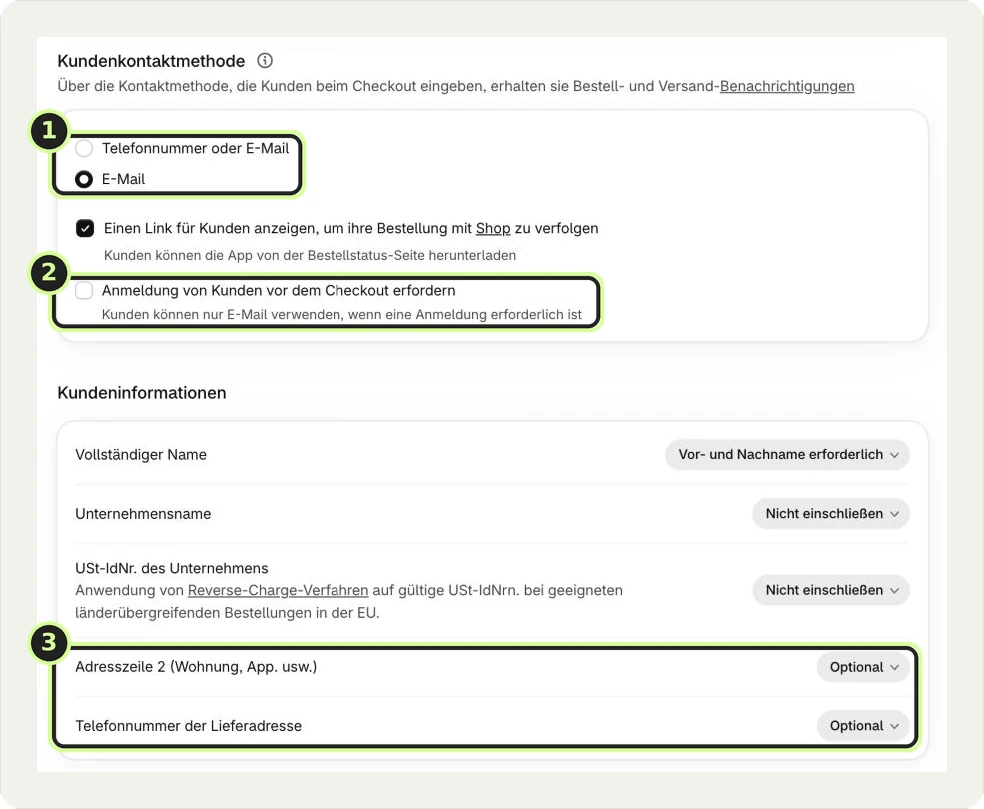
Dazu kommen die Formularoptionen im selben Menü. Als Kontaktmethode wählst Du E-Mail oder wahlweise Telefonnummer oder E-Mail. Bei den Kundeninformationen stellst Du ein, ob Vor- und Nachname getrennt abgefragt werden und ob der Firmenname fehlt, optional oder Pflicht ist. Die Umsatzsteuer-ID kannst Du optional abfragen, die zweite Adresszeile und die Telefonnummer der Lieferadresse jeweils ausblenden, optional lassen oder zur Pflicht machen. Beim Marketing-Opt-in entscheidest Du, ob die Checkbox im Checkout, bei der Anmeldung oder an beiden Stellen steht, und die Beschriftung passt Du über die Etiketten an.
In der Hilfe stehen dazu Nebenwirkungen, die man leicht übersieht. Wird der Firmenname Pflicht, blendet Shopify einige beschleunigte Checkouts wie Apple Pay aus. Wer je Land andere Felder braucht, braucht dafür eine App, die es nur mit Plus gibt.
Was ohne Plus geht, auf einen Blick
- Logo, Farben, Schrift aus der Liste, ein- oder dreiseitiges Layout
- Text jedes vorhandenen Felds, inklusive Buttons und Fehlermeldungen
- Kontaktmethode, Namensfelder, Firmenname, Umsatzsteuer-ID, zweite Adresszeile, Telefonnummer
- Marketing-Checkbox und ihre Beschriftung
- Name und Lieferdetails jeder Versandart
- Inhaltsblöcke auf der Danke-Seite und der Bestellstatusseite über die kostenlose App Checkout Blocks
- Mindest- und Höchstbestellwert, seit dem 13. April 2026 in Basic, Grow, Advanced und Plus
Checkout, Warenkorb und Produktseite in einem Durchgang?
Im CRO-Sprint gehe ich Deinen Shop Seite für Seite durch, am Desktop und am Handy, und setze um, was ohne Plus und ohne Entwicklung geht. Das Erstgespräch dauert 30 Minuten und ist kostenlos.
3Eigene Hinweise: Warum ein Vorbestell-Hinweis in den Warenkorb und in die Versandart gehört
Die zweite Frage aus der Mail war der Hinweis zu Vorbestellungen. Dafür müsste etwas Eigenes in den Checkout, da zieht Shopify eben die Grenze. Erweiterungen in den Schritten Information, Versand und Zahlung laufen laut Hilfe nur mit Plus. Auf der Danke-Seite, auf der Bestellstatusseite und im Kundenkonto gehen sie ab Basic. Die kostenlose App Checkout Blocks von Shopify zeigt die Grenze gut. Inhaltsblöcke auf Danke- und Bestellstatusseite bekommst Du in allen Tarifen. Eigene Felder, Inhaltsblöcke und das Ausblenden von Versand- und Zahlarten im Checkout selbst gibt es nur mit Plus.
Ohne Plus bleiben Dir die Stellen, die vor dem Abschluss oder direkt danach liegen. Die erste ist der Warenkorb, der zum Theme gehört und in dem Du jeden Hinweis setzen kannst, auch abhängig davon, was gerade darin liegt. Die zweite Stelle ist die Versandart selbst. Ihr Name und ihre Lieferdetails erscheinen laut Hilfe im Checkout, dazu optional eine Lieferzeit. Eine Versandart kann also „Vorbestellung, Versand ab Mitte November“ heißen. Der Kunde liest das dann an der Stelle, an der er die Lieferung auswählt. Die dritte Stelle ist die Danke-Seite mit einem Inhaltsblock aus Checkout Blocks.
Beim Fachhändler haben wir es so gelöst, ohne den Checkout anzufassen. Liegt eine Vorbestellung im Warenkorb, steht ein Hinweis über der Liste. Liegt ein Artikel, der nur zur Abholung angeboten wird, zusammen mit Versandware im Warenkorb, ist der Knopf zur Kasse aus, und der Grund steht darüber. In der Bestellbestätigung haben wir außerdem die Schreibweise der Zahlart korrigiert, weil Shopify den Namen in der Mail umformatiert. Im Relaunch eines Feinkosthändlers kommt ein Hinweis zum Start des neuen Shops in die Bestellbestätigung und nicht in Checkout oder Warenkorb. Beides sind Entscheidungen aus laufenden Projekten, gemessen hat die Wirkung noch niemand.
4Gastbestellung optimieren: Kundenkonto optional, Pflicht oder gar nicht
Unter Einstellungen, Checkout, Kundenkontaktmethode gibt es den Schalter, dass sich Kunden vor dem Checkout anmelden müssen. Steht er aus, können Kunden als Gast kaufen. Steht er an, bleibt laut Hilfe nur noch E-Mail als Kontaktmethode, außerdem verschwinden beschleunigte Optionen wie Apple Pay aus dem Warenkorb. In meinen Projekten bleibt der Schalter aus, solange es keinen Grund dafür gibt, etwa einen B2B-Shop, in dem nur freigeschaltete Kunden bestellen sollen.
Mit den neuen Kundenkonten wird der Unterschied zwischen Gast und Konto ohnehin mal kleiner. Kunden melden sich mit einem sechsstelligen Code per E-Mail an, ohne Passwort, und ein eigener Schritt zum Anlegen des Kontos entfällt. Sign in with Shop ist bei Shops mit Shop Pay automatisch aktiv. Was das für Bestandskunden heißt, die aus einem alten Shop mitkommen, steht im Beitrag zur Migration von Kundendaten.
Gastbestellung optimieren heißt dann vor allem, Pflichtfelder wegzunehmen. Die Telefonnummer der Lieferadresse auf optional, die zweite Adresszeile auf optional, den Firmenname nur dann als Pflicht, wenn Du wirklich nur an Firmen verkaufst. Und die Marketing-Checkbox bleibt dabei leer. Shopify erlaubt es zwar, sie für bestimmte Regionen vorauszuwählen, warnt aber im selben Satz, dass Kunden sie dann aktiv abwählen müssen. Für die Erinnerung an einen verlassenen Warenkorb gilt dieselbe Frage nach der Einwilligung, dazu gibt es den Beitrag zur Warenkorbabbrecher-Mail.
5Shop Pay abschalten: Wie es geht und was daran hängt
Shop Pay ist der beschleunigte Checkout von Shopify und Teil von Shopify Payments. Es speichert E-Mail, Zahlungsmittel und Adressen des Kunden. Wer einmal damit bezahlt hat, bestätigt im nächsten Shop mit einem Code statt mit dem Formular. Extra kostet es nichts, die Gebühren sind eben die von Shopify Payments. Die Ratenzahlung über Shop Pay gibt es nur in den USA, Kanada und Großbritannien, in Deutschland geht es also nur um den schnellen Checkout.
Abschalten geht unter Einstellungen, Zahlungen, bei Shopify Payments auf Verwalten, dann Weitere Aktionen, Zahlungsmethoden verwalten, und dort im Abschnitt Shop die Option Shop Pay deaktivieren. Eine Folge davon übersieht man leicht. Abonnements, die angelegt wurden, während Shop Pay aktiv war, laufen laut Hilfe weiter über Shop Pay und scheitern nach dem Abschalten bei der nächsten Abbuchung. Nach mehreren Fehlversuchen werden sie storniert. Shopify empfiehlt, vorher die aktiven Abos durchzusehen und die Kunden zu informieren. Wieder einschalten kannst Du es jederzeit.
Wenn ein Händler fragt, ob er „Shop“ deaktivieren kann, meint er meist mehr als den Zahlungsbutton, und manchmal weiß er selbst noch nicht genau, was. Mit Shop Pay werden laut Hilfe auch Sell with Shop, also der Verkauf über die Shop-App, sowie Sign in with Shop automatisch aktiv, sobald der Shop die Voraussetzungen erfüllt. Ob Dich der Kanal, die Anmeldung oder der Button stört, schaust Du Dir deshalb getrennt an, bevor Du alles zusammen abschaltest.
Was Shop Pay bringt, beziffert Shopify selbst mit bis zu 50 % besserer Conversion gegenüber dem Gast-Checkout. In der Fußnote steht als Quelle eine externe Studie mit einer der drei großen Unternehmensberatungen vom April 2023, ohne Namen und ohne Link. Das ist eine Herstellerangabe, als Argument für oder gegen das Abschalten taugt sie mir nicht. Im Beitrag zur Conversion Rate steht Shop Pay als erster Hebel, weil das Einschalten nur ein Häkchen ist. Für die Gegenrichtung, das Abschalten, gibt es keine Zahl, die ich Dir nennen könnte.
Beim Fachhändler ist die Entscheidung über Shop Pay offen, der Checkout wird erst noch gemeinsam durchgegangen. Im Relaunch des Feinkosthändlers sind Shop Pay und die PayPal-Buttons von der Produktseite genommen worden und bleiben im Checkout, mit der Begründung, dass sie Aufmerksamkeit vom eigentlichen Kaufpfad abziehen. Das ist eine Entscheidung aus dem Design-Feedback, und ob sie etwas bringt, hat noch niemand gemessen.
6PayPal Express und andere Express-Buttons: Produktseite, Warenkorb, Checkout
Express-Buttons tauchen auf der Produktseite, im Warenkorb und im Checkout auf, und an jeder Stelle gilt eine andere Regel. Auf der Produktseite schaltest Du sie im Theme-Editor ab, in der Produktvorlage beim Block mit den Kaufbuttons, indem Du das Häkchen bei den beschleunigten Checkout-Buttons entfernst. Das ist ein Schalter für alle Buttons zusammen, einzeln geht es dort schon mal nicht. Sollen nur bestimmte Produkte ohne Buttons sein, legst Du eine eigene Produktvorlage an und weist sie diesen Produkten zu.
Im Checkout stehen die Buttons im Express-Bereich ganz oben, dynamisch sortiert von Shopify. Für das Ausblenden einzelner Express-Optionen nennt die Hilfe nur einen Weg. Shops mit Plus können eine eigene App bauen, die über die Payment Customization API Optionen unter bestimmten Bedingungen versteckt. Die Entwicklerdokumentation sagt dazu, dass ohne Plus eine Ausblende-Regel immer die ganze Zahlart aus dem Checkout nimmt. Für PayPal heißt das, dass entweder PayPal mit Express-Button bleibt oder PayPal komplett rausfliegt, auch als normale Zahlart. Nur den Button im Checkout zu entfernen und PayPal unten in der Liste zu lassen, geht ohne Plus nicht. Umbenennen geht bei Shop Pay, Apple Pay und Google Pay ebenfalls nicht, weil sie ein Logo statt eines Namens tragen.
Apps aus dem App Store ändern daran wenig, weil sie ja dieselbe Technik nutzen. HidePay von Nextools blendet Zahlarten nach Warenkorbwert oder Land aus, in der größten Stufe für 7,99 US-Dollar im Monat auch Express-Buttons im Theme und im Checkout. Für PayPal Express steht im Eintrag ausdrücklich, dass das nur mit Plus geht. Wer Plus hat, bekommt dasselbe mit Checkout Blocks ohne Zusatzkosten.
Die rechtliche Seite, ohne Rechtsberatung
Der Wunsch, PayPal Express abzuschalten, kommt in meinen Gesprächen oft aus einer Sorge um die Button-Lösung. Der Bestellknopf muss nach § 312j BGB mit „zahlungspflichtig bestellen“ oder einer ebenso eindeutigen Formulierung beschriftet sein. Das Landgericht Hildesheim hat 2023 Beschriftungen wie „Mit PayPal bezahlen“ auf dem Bestellknopf für unzureichend gehalten, die IT-Recht Kanzlei nennt „Kaufen“ und „Zahlungspflichtig bestellen“ als sichere Varianten. Der Händlerbund hält PayPal Express für riskant, wenn der Kauf direkt im PayPal-Fenster abgeschlossen wird. Kommt der Kunde danach zurück in den Shop und schließt dort mit dem Bestellknopf des Händlers ab, sieht der Händlerbund das als weniger problematisch an. Ein Urteil zu Shop Pay, Apple Pay oder Google Pay nennen die beiden Quellen nicht.
Wo Dein Checkout steht, siehst Du mit einer Testbestellung über PayPal. Endet der Weg bei PayPal, oder kommst Du zurück in den Checkout und bestätigst dort? Die Beschriftung des Bestellknopfs gehört zu den Texten aus Abschnitt 2, prüf sie in der Checkout-Sprache nach. Bleibt eine Unsicherheit, ist das eine Frage für Deinen Anbieter für Rechtstexte, nicht für den Theme-Editor.
7Testen statt raten: Wie Du Änderungen am Checkout prüfst
Ob der Checkout nach der Änderung noch sauber durchläuft, prüfst Du mit dem Testmodus von Shopify Payments unter Einstellungen, Zahlungen, Verwalten. Mit der Testkarte 4242 4242 4242 4242, einem Namen aus zwei Wörtern und einem Ablaufdatum in der Zukunft kommst Du bis zur Bestellung, ohne dass Geld fließt. Für Shop Pay tippst Du „test_card“ an den Anfang des Spitznamen-Felds. Solange der Testmodus läuft, können Deine Kunden keine echten Bestellungen aufgeben, deshalb gehört der Test in eine ruhige Stunde und der Modus danach sofort wieder aus. PayPal erscheint im Testmodus nicht, dafür bleibt die echte Bestellung mit sofortiger Erstattung, bei der ein Teil der Gebühren hängen bleibt.
Ob die Änderung Bestellungen kostet oder bringt, ist die andere Frage, die schwerere. Tests im Checkout selbst, bei denen ein Teil der Kunden die eine und ein Teil die andere Version sieht, gibt es nur mit Plus, dazu steht alles im Beitrag zu Rollouts. Ohne Plus bleibt der Vergleich zweier Zeiträume unter denselben Bedingungen, also gleiche Quellen, gleiche Aktionen und gleiche Wochentage. Vier Wochen vor Black Friday gibt es diese Bedingungen nicht, weil sich Traffic und Kaufverhalten jede Woche ändern. Was in diesen Wochen noch sinnvoll ist, steht in der Checkliste für Black Friday.
Meine Arbeitsregel für die Express-Buttons ist deshalb eine Frage nach dem Grund. Gibt es einen konkreten Grund, etwa Bestellungen, die am Pflichthinweis im Warenkorb vorbeigegangen sind, oder Ärger in der Abwicklung, dann schaltest Du ab und notierst das Datum. Danach vergleichst Du die Checkout-Conversion der Wochen davor und danach in den Shopify-Berichten. Gibt es keinen Grund außer dem Wunsch nach einem aufgeräumten Checkout, lässt Du die Buttons bis nach dem Weihnachtsgeschäft stehen und entscheidest dann mit Zahlen.
Shop Pay abschalten oder lassen?
Im Erstgespräch schauen wir in Deine Bestellungen, welcher Anteil über Shop Pay und PayPal kommt, und ob Du die Entscheidung jetzt oder nach Black Friday triffst. 30 Minuten, kostenlos, ohne Folie.
Fazit
Ohne Plus gestaltest Du den Checkout, umbauen kannst Du ihn nicht. Du hast Logo, Farben, Schriften aus der Liste, das Layout, jeden Text und die Formularoptionen. Eigene Inhalte in den Checkout-Schritten gibt es nur mit Plus, und dafür gibt es Warenkorb, Versandart und Danke-Seite, die in jedem Tarif offenstehen. Shop Pay lässt sich mit einem Klick abschalten, Express-Buttons im Checkout verschwinden ohne Plus nur zusammen mit der ganzen Zahlart. Ob das klug ist, zeigt eine Messung, die in den Wochen vor Black Friday schwer sauber zu bekommen ist. Wer eigene Felder, Hinweise oder Regeln in den Checkout-Schritten wirklich braucht, landet bei Plus. Ob sich das für eine Funktion lohnt, ist dann eine eigene Rechnung.
Der erste Schritt: Öffne Einstellungen, Checkout, und geh den Editor und die Checkout-Sprache einmal komplett durch, bevor Du über Apps oder Plus nachdenkst. Mach danach je eine Testbestellung über PayPal und über Shop Pay und schau, wo der Kunde landet und wie der Bestellknopf heißt.
Häufige Fragen
Kann ich den Shopify Checkout ohne Plus anpassen?
Ja, in jedem Tarif ab Basic. Du stellst Logo, Farben, Schriften aus der Liste von Shopify und das Layout ein, änderst den Text jedes vorhandenen Felds, legst die Formularoptionen fest und gibst Versandarten eigene Namen und Lieferdetails. Eigene Inhalte, Felder und Regeln in den Schritten Information, Versand und Zahlung gibt es nur mit Plus.
Wie ändere ich Texte im Shopify Checkout?
Unter Einstellungen, Checkout, Checkout-Sprache, Checkout-Inhalte bearbeiten. Dort steht jedes Feld des Checkouts mit seinem Text, auch Buttons und Fehlermeldungen. Bei mehreren Sprachen pflegst Du jede Sprache getrennt. Der Hinweis zu Abonnements lässt sich nicht ändern.
Wie teste ich den Checkout, ohne eine echte Bestellung auszulösen?
Schalte unter Einstellungen, Zahlungen, Shopify Payments den Testmodus ein und bestelle mit der Testkarte 4242 4242 4242 4242. Solange der Testmodus läuft, können Kunden keine echten Bestellungen aufgeben, deshalb danach sofort wieder ausschalten. PayPal erscheint im Testmodus nicht, dafür bleibt eine echte Bestellung mit sofortiger Erstattung.
Wie bekomme ich den Hinweis „Versand wird beim Checkout berechnet“ aus dem Warenkorb?
Der Satz kommt aus dem Theme, nicht aus dem Checkout. Im Theme-Editor öffnest Du über die drei Punkte die Theme-Inhalte und suchst den Eintrag zur Versandrichtlinie, bei Dawn im Bereich Produkte. Dort änderst Du den Text oder leerst ihn. Ob Du den Hinweis auf Versandkosten ganz weglassen darfst, ist eine Frage der Preisangabenverordnung, die Dein Anbieter für Rechtstexte beantwortet.
Was kostet es, Shop Pay oder PayPal Express abzuschalten?
Gebühren fallen dafür nicht an, die Kosten entstehen woanders. Abonnements über Shop Pay scheitern bei der nächsten Abbuchung, Kunden mit gespeicherten Daten tippen wieder alles ein, und ob das Bestellungen kostet, siehst Du nur in Deinen eigenen Zahlen. Shopify nennt bis zu 50 % bessere Conversion durch Shop Pay, das ist eine Herstellerangabe aus einer beauftragten Studie von 2023.
Kann ich PayPal Express nur im Checkout ausblenden und auf der Produktseite behalten?
Ohne Plus nicht. Eine Ausblende-Regel nimmt ohne Plus immer die ganze Zahlart aus dem Checkout, PayPal wäre dann auch unten in der Liste weg. Andersherum geht es: Auf der Produktseite schaltest Du alle Express-Buttons im Theme-Editor ab, und im Checkout bleiben sie stehen.
Ich baue und optimiere Shopify-Shops für Händler, die selbst anpacken: Launch, Migration, Conversion-Optimierung und laufender Support. Vorher war ich mehrere Jahre als Interim Product Manager im E-Commerce von Mittelstand und Konzernen unterwegs.
LinkedIna@karl.ccMehr über karl.ccWeiterlesen
Shopify Conversion Rate erhöhen: 15 Hebel, nach Aufwand sortiert
Wenn die Conversion Rate nicht passt, liegt es oft an ein paar konkreten Lücken. 15 Hebel von „heute Nachmittag erledigt“ bis „braucht einen Entwickler“.
Betrieb & RechtBlack Friday 2026 auf Shopify: Was bis Mitte Oktober technisch erledigt sein muss
Die technische Checkliste mit Terminen: Tracking, Script Tags, Rabatte, Streichpreise, Rollouts, Lager, Ladezeit und Notfallplan.
Start & SetupKauf auf Rechnung in Shopify: Welche Optionen es gibt und wer das Mahnwesen macht
Vier Wege zum Rechnungskauf in Shopify mit Gebühren, Risiko und Aufwand. Bei jedem steht, wer am Ende mahnt.
Dein Checkout, einmal komplett durchgesehen
Im CRO-Sprint gehe ich Warenkorb und Checkout Deines Shops durch und setze um, was ohne Plus geht. Für den Rest bekommst Du eine Liste nach Aufwand und Wirkung.
Erstgespräch vereinbaren