
Shopify Lieferzeit anzeigen: Pflichtangabe auf der Produktseite, Wunschliefertermin im Warenkorb und der Bestellschluss vor Weihnachten
 von Alexander Karl18 Min. LesezeitZuletzt aktualisiert: 12. November 2026

Das Wichtigste in Kürze
- Shopify zeigt eine Lieferzeit von selbst nur im Checkout, in der Bestellbestätigung und auf der Danke-Seite. Seit es die Einstellung „Voraussichtliche Zustellung“ gibt, steht dort je nach Modus ein berechnetes Datum oder die Transportzeit des Versandtarifs.
- In Deutschland muss die Lieferfrist schon beim Artikel stehen, bevor der Kunde in den Checkout geht. Diese Angabe kommt in jedem Theme aus einem Textbaustein auf der Produktseite, gespeist aus einem Metafeld je Produkt oder einer Einstellung je Shop.
- Ein Wunschliefertermin passt in den Warenkorb, nicht in den Checkout, weil der Checkout ohne Plus keine eigenen Felder bekommt. Das Datum hängt als Bestellattribut an der Bestellung und ist im Admin, in der Warenwirtschaft und auf dem Lieferschein lesbar.
- Der Bestellschluss vor Weihnachten ist eine Rechnung aus Versandschluss des Paketdiensts und eigener Bearbeitungszeit. Als Hinweis mit Enddatum im Theme verschwindet er am Tag danach von allein.
- Bei den Formulierungen gehen die Gerichte auseinander. „Lieferzeit: ca. 2-4 Werktage“ hat das OLG München akzeptiert, „in der Regel“ und „voraussichtlich“ haben andere Gerichte beanstandet. Was in Deinem Shop stehen darf, klärt Dein Anbieter für Rechtstexte.
Shopify Lieferzeit anzeigen heißt in der Praxis drei verschiedene Dinge, und die Frage danach kommt in meinen Projekten in zwei Wellen. Die erste Welle ist die Frage eines Fachhändlers mit Lebensmitteln und Geschenken, der per Mail wissen wollte, ob der Kunde im Checkout ein Lieferdatum auswählen kann. Die zweite Welle kommt sechs Wochen vor Weihnachten, wenn die Kunden fragen, bis wann sie bestellen müssen, damit das Paket vor dem 24. Dezember da ist.
Beides hängt ja an derselben Stelle im Shop, nämlich daran, wo Shopify eine Lieferzeit anzeigt und wo nicht. Die Shopify-Community ist voll mit Fragen dazu, von der Lieferfrist auf der Produktseite über verschiedene Lieferzeiten je Produkt bis zur Lieferzeit im Warenkorb. Die Antwort ist eben fast jedes Mal ein Stück Theme-Arbeit und keine Einstellung. Dieser Beitrag geht die drei Stellen der Reihe nach durch: was Shopify von selbst zeigt, was auf die Produktseite muss und wie Wunschliefertermin und Weihnachts-Bestellschluss aus dem Theme kommen.
1Shopify Lieferzeit anzeigen: Was Shopify von selbst im Checkout zeigt
Shopify kennt eine Lieferzeit erstmal nur als Eigenschaft eines Versandtarifs. Unter Einstellungen, Versand und Zustellung bekommt jede Versandoption mit Pauschaltarif eine Transportzeit, zum Beispiel „2 bis 4 Werktage“ für den Standardversand im Inland oder „1 bis 2 Werktage“ für Express. So stehen die Werte als Vorschlag für Deutschland in der Shopify-Hilfe zur Transportzeit. Die Transportzeit erscheint im Checkout unter dem Namen der Versandoption. Bei Tarifen, die ein Versanddienstleister berechnet, ist sie automatisch enthalten, bei eigenen Pauschaltarifen trägst Du sie selbst ein.
Dazu kommt die Einstellung „Voraussichtliche Zustellung“ im selben Menü. Sie ersetzt die Transportzeit durch ein Datum, sofern eines berechnet werden kann. Im Modus „Automatisiert“ sagt Shopify das Lieferdatum aus Deinem bisherigen Fulfillment-Verlauf voraus, im Modus „Manuell“ addiert es Deine eingestellte Fulfillment-Zeit zur Transportzeit und zeigt eine Spanne, im Modus „Aus“ bleibt es bei der Transportzeit. Laut Shopify-Hilfe stehen diese Lieferdaten im Checkout, in beschleunigten Checkouts wie Shop Pay, in der Bestellbestätigung und auf der Danke-Seite. Deutschland gehört übrigens zu den Ländern, in denen beide Modi laufen. Voraussetzung sind die aktuellen Versandeinstellungen mit Profilen, für den automatischen Modus mindestens eine erfüllte Inlandsbestellung und ein Versandstandort im selben Land wie der Kunde.
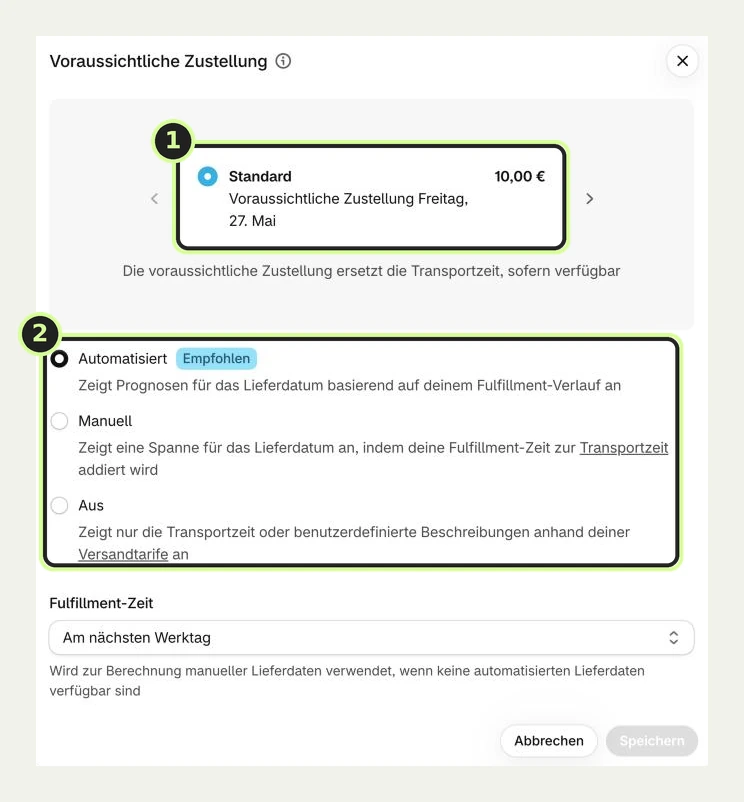
Eine Grenze nennt die Hilfe selbst, denn die Transportzeit berücksichtigt die Bearbeitungszeit der Bestellung nicht. Wer den Modus „Aus“ nutzt oder die Fulfillment-Zeit auf „Am selben Werktag“ lässt, obwohl das Lager zwei Tage braucht, verspricht im Checkout eben mehr, als er hält. In einem laufenden Projekt mit mehreren Ländershops eines Herstellers zeigte der Checkout eines neuen Shops „nächster Tag“ als Lieferzeit, während das Team vor Ort zwei bis drei Tage für die Bearbeitung braucht. Die Angabe wurde vor dem Start korrigiert. Die andere Grenze ist der Ort, denn Produktseite und Warenkorb kommen in keiner der beiden Hilfeseiten vor. Dort zeigt Shopify von sich aus schon mal nichts an.
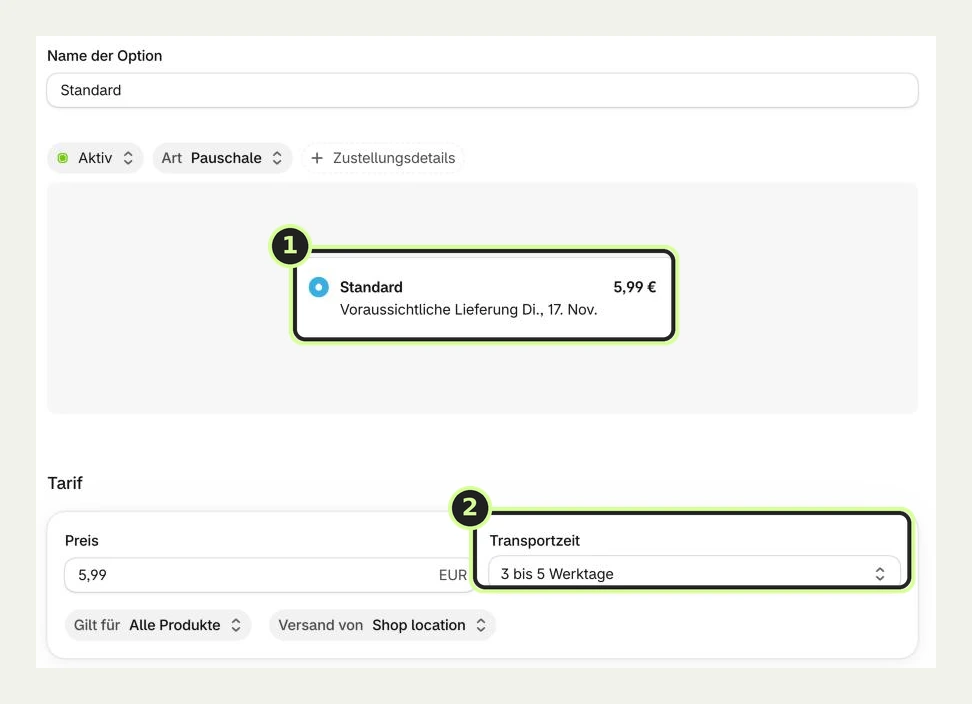
Für die Entscheidung, Shop Pay und andere Express-Buttons im Shop zu lassen, spielt das übrigens mit hinein, weil die Lieferdaten auch dort erscheinen. Was Du im Checkout sonst ändern kannst und was Plus braucht, steht im Beitrag Shopify Checkout anpassen.
2Die Pflichtangabe auf der Produktseite: Was das deutsche Recht verlangt
Ich bin kein Anwalt, deshalb steht hier nur der Rahmen, den die Quellen vorgeben. Nach Art. 246a § 1 Abs. 1 Nr. 7 EGBGB musst Du den Verbraucher vor Vertragsschluss über den Termin informieren, bis zu dem Du die Ware lieferst. Die IT-Recht Kanzlei nennt als Ort die Angebotsseite beim jeweiligen Artikel. Ein Sternchen am Artikel darf auf einen Hinweis im Fußbereich zeigen, in dem steht, für welche Länder die Angabe gilt und was für andere Länder gilt. Die Berechnung der Lieferzeit, also Anfang und Ende der Frist, gehört auf die Versandinfoseite, auf die der Sternchenhinweis verlinkt.
Ein Zeitraum reicht, ein fester Tag ist also nicht nötig. Bei Vorkasse muss aber klar sein, wann die Frist beginnt. Die Kanzlei empfiehlt, auf den Tag der Zahlungsanweisung abzustellen, nicht auf den Zahlungseingang, damit der Kunde selbst rechnen kann. Bei Kauf auf Rechnung oder anderen Zahlarten, bei denen Du in Vorleistung gehst, beginnt die Frist mit der Bestellung. Zu „Werktagen“ merkt die Kanzlei an, dass ein Tag in einem Bundesland Feiertag sein kann und im anderen nicht, und rät eher zu Kalendertagen. Bestellt ein Kunde Artikel mit verschiedenen Lieferzeiten zusammen, sollte er wissen, ob Du in Teilen lieferst oder alles zusammen mit der längsten Frist.
Bei den Formulierungen gehen die Gerichte auseinander, und das ist eigentlich der Punkt, an dem Du mit Deinem Anbieter für Rechtstexte sprechen solltest. Das OLG München hat „Lieferzeit: ca. 2-4 Werktage“ in einem Beschluss aus dem Oktober 2014 als ausreichend bestimmt angesehen (29 W 1935/14), die IT-Recht Kanzlei kritisiert den Beschluss und rät vom „ca.“ ab. „In der Regel“ haben mehrere Gerichte beanstandet, darunter das OLG Frankfurt und das Kammergericht Berlin, „voraussichtlich“ das OLG Bremen. Das OLG Hamm hat 2021 die Werbung „Lieferzeit i.d.R. 48 Stunden“ zusammen mit einer AGB-Klausel dagegen nicht als irreführend angesehen (4 U 57/21). Eine Angabe wie „Der Artikel ist bald verfügbar“ ohne Termin hat das OLG München 2018 als unzulässig angesehen (6 U 3815/17). Was das für Vorbestellungen heißt, steht im Beitrag Shopify vorbestellen.
Lieferzeitangaben vor Gericht, nach den Berichten der IT-Recht Kanzlei
Beanstandet
- „in der Regel innerhalb von 2 Werktagen“: OLG Frankfurt 2011, KG Berlin 2007, OLG Bremen 2009
- „voraussichtlich“: OLG Bremen 2012
- „Der Artikel ist bald verfügbar“ ohne Termin: OLG München 2018
Akzeptiert
- „Lieferzeit: ca. 2-4 Werktage“: OLG München 2014, von der Kanzlei kritisiert
- „Lieferzeit i.d.R. 48 Stunden“ mit erklärender AGB-Klausel: OLG Hamm 2021, weicht von den anderen Gerichten ab
- Eine Frist in Tagen ohne Zusatz, etwa „2 bis 4 Tage“, nennt die Kanzlei unproblematisch
Die Lieferzeit im Checkout aus Abschnitt 1 erfüllt die Pflicht auf der Produktseite nicht, weil der Kunde sie erst sieht, nachdem er Artikel in den Warenkorb gelegt hat. Deshalb braucht ein Shop, der an Verbraucher in Deutschland verkauft, nach der Lesart der IT-Recht Kanzlei zusätzlich eine Angabe beim Artikel. Ob Deine Formulierung dort passt, prüft Dein Anbieter für Rechtstexte, nicht Dein Theme.
Fehlt in Deinem Shop die Lieferzeit beim Artikel?
Im Erstgespräch schauen wir auf Deine Produktseite, Deine Versandoptionen und die Einstellung für die voraussichtliche Zustellung, und klären, ob ein Metafeld oder eine Theme-Einstellung zu Deinem Sortiment passt. 30 Minuten, ohne Folie.
3Lieferzeit auf der Produktseite: Metafeld je Produkt oder Einstellung je Shop
Die Lieferzeit auf der Produktseite ist ein Textbaustein in der Kaufbox, also in der Nähe von Preis und Kaufknopf. Shopify-Themes bringen dafür keinen eigenen Block mit, aber einen, der dafür schon taugt. Horizon hat in der Produktvorlage einen Textblock neben einem Lkw-Symbol, der im Auslieferungszustand „Kostenloser Versand ab 50 $“ zeigt. Dawn hat in der Produktinformation den Block „Text“. In beiden Fällen trägst Du dort Deine Lieferzeit ein, und wenn Du den Preis-Block mit Steuerhinweis eingeschaltet hast, steht darunter ohnehin schon der Link „Versandkosten werden beim Checkout berechnet“ zu Deiner Versandrichtlinie. Dort kann die Erklärung der Berechnung hin, auf die das Sternchen zeigt.
Die Frage ist eigentlich nur, woher der Text kommt. Prüf zuerst, ob alle Artikel dieselbe Lieferzeit haben. Dann reicht der Text im Block erstmal, und bei einer Änderung passt Du eine Stelle an. Sauberer ist aber eine Theme-Einstellung, aus der sich auch Warenkorb und Fußzeile bedienen, dafür braucht es einen Eintrag in den Theme-Einstellungen und ein paar Zeilen Liquid. Unterscheiden sich die Lieferzeiten je Artikel, etwa weil ein Teil des Sortiments beim Lieferanten liegt oder auf Bestellung gefertigt wird, gehört die Lieferzeit als Metafeld ans Produkt. Du legst unter Einstellungen, Benutzerdefinierte Daten eine Definition „Lieferzeit“ als einzeiligen Text an, verbindest den Textblock im Theme-Editor über die dynamische Quelle mit diesem Metafeld und pflegst die Werte im Massen-Editor. Wie das in Masse geht, steht im Beitrag Shopify Metafelder in Masse bearbeiten.
Bei einem gemischten Sortiment lässt sich beides kombinieren: Die Theme-Einstellung liefert den Standard, das Metafeld überschreibt ihn nur dort, wo es gefüllt ist. In Liquid ist das ja nur eine Zeile mit einem Fallback. Ein Block, der sich an den Lagerbestand hängt, also „Sofort lieferbar, 2 bis 4 Tage“ bei Bestand und „Lieferzeit 10 bis 14 Tage“ ohne Bestand, ist der nächste Schritt und ebenfalls Theme-Arbeit.
Apps gibt es für die Produktseite auch. „Delivery Timer: Estimated Date“ von LAUNCHTIP zeigt ein berechnetes Lieferdatum auf Produktseite, im Warenkorb und im Checkout, mit Bestellschluss-Uhrzeit, Vorbereitungszeit und Regeln je Produkt oder Kollektion. Der kostenlose Tarif reicht laut App Store für 500 Aufrufe im Monat, danach kostet die App 7,99 bis 39,99 US-Dollar, bewertet mit 4,9 Sternen bei 87 Bewertungen am 12. November 2026. Eine App passt, wenn Du das Datum als Verkaufsargument nutzen willst, etwa „Bestell in den nächsten 3 Stunden, Lieferung am Freitag“. Für die Pflichtangabe allein brauchst Du sie ja nicht, und die Formulierung, die die App erzeugt, musst Du genauso prüfen lassen wie Deine eigene.
4Wunschliefertermin im Warenkorb: Datum als Bestellattribut ohne App
Zurück zur Frage des Fachhändlers, ob der Kunde im Checkout ein Lieferdatum auswählen kann. Die Antwort ist ein Nein, allerdings mit einem Umweg. Der Checkout bekommt ohne Plus keine eigenen Felder, da zieht Shopify die Grenze. Der Warenkorb gehört aber zum Theme, und dort kann jedes Formularfeld stehen. In diesem Projekt, der Shop ist noch nicht live, ist der Wunschliefertermin deshalb als Datumsfeld im Warenkorb geplant. Das Datum hängt als Bestellattribut an der Bestellung, erscheint im Admin unter den zusätzlichen Details der Bestellung, geht in die Warenwirtschaft und steht auf dem Lieferschein.
Die Technik dahinter steht in der Shopify-Entwicklerdokumentation. Ein Eingabefeld mit dem Namen attributes[Wunschliefertermin] und dem Attribut form="cart" wird mit dem Warenkorb abgeschickt, und der Wert ist danach über das Warenkorb-Objekt und an der Bestellung lesbar. Das Feld selbst ist einfach ein normales Datumsfeld des Browsers, das Mindestdatum ergibt sich aus Deiner Vorlaufzeit. Damit der Termin im Alltag hält, gehört noch etwas dazu:
- Vorlaufzeit: Das früheste wählbare Datum liegt so viele Werktage in der Zukunft, wie Bearbeitung und Transport zusammen brauchen.
- Sperrtage: Sonntage, Feiertage und Deine Betriebsferien sind nicht wählbar. Dafür braucht das Datumsfeld eine kleine Erweiterung in JavaScript, weil das Browserfeld nur ein Mindest- und ein Höchstdatum kennt.
- Bestellschluss-Uhrzeit: Wer nach 12 Uhr bestellt, bekommt den nächsten Werktag als frühestes Datum, weil die Bestellung erst am Folgetag ins Lager geht.
Wunschliefertermin vom Warenkorb bis zum Lieferschein
Kunde wählt das Datum im Warenkorb
Das Datumsfeld zeigt nur Tage ab der Vorlaufzeit und ohne Sperrtage. Der Wert wird als Bestellattribut mitgeschickt.
Shop speichert es an der Bestellung
Shopify legt das Attribut an der Bestellung ab. Im Admin steht es unter den zusätzlichen Details, in der Bestellbestätigung lässt es sich per Vorlage ausgeben.
Warenwirtschaft liest es mit
Beim Fachhändler holt die Warenwirtschaft die Bestellung samt Attribut ab und plant den Versandtag danach.
Team packt nach Datum
Der Lieferschein zeigt den Termin, das Team gibt das Paket so ab, dass es am gewünschten Tag ankommt. Garantieren kann das Datum niemand, die Zustellung macht der Paketdienst.
Wunschliefertermin (optional): Wähle den Tag, an dem Dein Paket ankommen soll. Frühester Termin ist der dritte Werktag nach der Bestellung, Sonntage und Feiertage sind ausgenommen. Wir geben das Paket so ab, dass es an diesem Tag zugestellt wird, eine Garantie des Paketdiensts ist das nicht.
Wer das lieber mit einer App löst, findet im App Store einige Kandidaten. „Stellar Delivery Date & Pickup“ von Identixweb zeigt den Kalender im kostenlosen Tarif auf der Produktseite, in den bezahlten Tarifen für 14,99 oder 29,99 US-Dollar im Monat auch im Warenkorb, mit Sperrtagen, Bestellschluss-Uhrzeit und Vorbereitungszeit. Den Kalender im Checkout selbst gibt es laut App Store nur für Shops mit Plus. Die App steht bei 4,8 Sternen mit 555 Bewertungen. „ODD Order Delivery Date“ von Spice Gems setzt den Kalender für 7,50 US-Dollar im Monat in die Warenkorbseite, mit Feiertagen, Vorlauf und Bestellschluss. Eine App passt, wenn Du Lieferfenster mit Uhrzeiten, eine Begrenzung je Tag oder die Abholung im Laden dazu brauchst. Für ein einzelnes Datumsfeld reicht das Theme aber schon.
Horizon bringt für die Produktseite außerdem den Block „Benutzerdefinierte Eigenschaft“ mit, der ein Textfeld oder ein Häkchen an den Artikel hängt. Für eine Gravur oder eine Grußkarte ist das die richtige Stelle, für ein Datum nicht, weil der Block keinen Datumstyp kennt und der Termin für die ganze Bestellung gilt, nicht für einen Artikel.
5Bestellschluss vor Weihnachten: Hinweis mit Enddatum im Theme
Die zweite Welle an Fragen betrifft Weihnachten. Den Versandschluss der Paketdienste kannst Du nicht beeinflussen. Die Deutsche Post hat ihre Fristen für 2026 laut wortfilter.de am 30. Oktober per Pressemitteilung veröffentlicht: DHL Paket bis Montag, 21. Dezember in der Filiale, Geschäftskunden mit Regelabholung bis Dienstag, 22. Dezember, DHL Express national ebenfalls bis zum 22. Dezember. Hermes nennt für den PaketShop Samstag, den 19. Dezember, GLS laut Partnerinfo Montag, den 21. Dezember bis 12 Uhr. DPD und UPS haben für 2026 keinen eigenen Termin veröffentlicht. Alle Termine sind dabei Empfehlungen für eine Zustellung bis Heiligabend und keine Garantie.
Versandschluss der Paketdienste für Weihnachten 2026, Inland
Hermes PaketShop, Abgabe im Shop. Hermes verspricht einen ersten Zustellversuch bis zum 24. Dezember.
DHL Paket in der Filiale, GLS bis 12 Uhr für Geschäftskunden.
DHL Paket für Geschäftskunden mit Regelabholung, DHL Express national bis zur Versandschlusszeit.
Deine eigene Rechnung kommt dazu. Der Bestellschluss im Shop ist der Versandschluss des Paketdiensts minus Deine Bearbeitungszeit minus die Uhrzeit, bis zu der eine Bestellung am selben Tag noch ins Lager geht. Ein Händler mit DHL-Regelabholung und einem Werktag Bearbeitung gibt zum Beispiel Pakete bis zum 22. Dezember ab. Bestellungen, die bis Montag, den 21. Dezember um 12 Uhr eingehen, werden am 22. Dezember gepackt und abgeholt. Sein Bestellschluss ist also Montag, 21. Dezember, 12 Uhr. Wer zwei Werktage braucht, landet bei Freitag, dem 18. Dezember. Wer Hermes nutzt, rechnet eben vom 19. Dezember zurück. Diese Rechnung machst Du selbst, der Paketdienst nimmt sie Dir nicht ab, und sie gehört in den Hinweis.
Der Hinweis selbst ist dann nur noch Text mit einem Enddatum, und beides kommt am besten aus derselben Theme-Einstellung wie die Lieferzeit. Du legst zwei Einstellungen an, einen Text und ein Datum, bis zu dem der Text gezeigt wird. Ein Abschnitt in Liquid prüft beim Seitenaufruf, ob das heutige Datum noch vor dem Enddatum liegt, und blendet den Hinweis sonst aus. Am 22. Dezember verschwindet „Bestell bis 21. Dezember, 12 Uhr, dann ist Dein Paket vor Weihnachten da“ also von allein, und niemand muss morgens dran denken. Derselbe Baustein taugt übrigens auch für Betriebsferien oder eine Inventur mit späterem Versand, Du änderst nur Text und Datum.
{% assign heute = 'now' | date: '%Y-%m-%d' %}
{% if settings.hinweis_text != blank and heute <= settings.hinweis_bis %}
  <p class="lieferhinweis">{{ settings.hinweis_text }}</p>
{% endif %}
Der Baustein gehört in die Kaufbox der Produktseite unter die Lieferzeit, in den Warenkorb über den Knopf zur Kasse und, wenn Du eine hast, in die Ankündigungsleiste oben. Im Checkout selbst kannst Du ihn ohne Plus nicht unterbringen, dort bleibt Dir nur der Name oder die Zustellungsdetails der Versandoption, etwa „Standard, Bestellungen bis 21.12., 12 Uhr vor Weihnachten“. Die Danke-Seite nimmt einen Hinweis über die kostenlose App Checkout Blocks. Was sonst noch vor dem Weihnachtsgeschäft fertig sein sollte, steht in der Checkliste für Black Friday. Wie das DHL-Label mit dem richtigen Gewicht aus der Bestellung kommt, steht im Beitrag DHL-Label mit zwei Klicks.
Lieferzeit, Wunschtermin und Weihnachtshinweis in einem Durchgang?
Im On-Demand-Support lege ich Metafeld und Theme-Einstellungen an, baue Lieferzeit, Datumsfeld und Hinweis mit Enddatum ins Theme und prüfe die Versandoptionen im Checkout. Im Erstgespräch gehen wir in 30 Minuten durch, was bei Dir fehlt.
Fazit
Shopify zeigt die Lieferzeit dort, wo es die Versandoption kennt: im Checkout, in der Bestellbestätigung und auf der Danke-Seite, seit der Einstellung für die voraussichtliche Zustellung auch als berechnetes Datum. Die Pflichtangabe beim Artikel löst das nicht, und auch der Wunschliefertermin und der Weihnachtshinweis entstehen nicht im Admin, sondern im Theme. Wer eine einheitliche Lieferzeit hat, kommt schon mit einem Textblock aus. Wer verschiedene Lieferzeiten, einen Wunschtermin oder saisonale Hinweise braucht, baut sich eine Einstellung je Shop und ein Metafeld je Produkt, aus denen Produktseite, Warenkorb und Fußzeile dieselben Werte lesen. Apps passen, wenn Du Lieferfenster, Abholung oder ein Datum als Verkaufsargument brauchst. Welche Formulierung in Deinem Shop stehen darf, bleibt eine Frage an Deinen Anbieter für Rechtstexte.
Der erste Schritt: Leg einen Artikel in den Warenkorb und geh bis zur Versandauswahl im Checkout. Vergleich die Lieferzeit, die dort steht, mit der auf Deiner Produktseite und mit der Zeit, die Dein Lager dafür braucht. Weichen die drei voneinander ab, fang bei der Einstellung Voraussichtliche Zustellung und der Fulfillment-Zeit an.
Häufige Fragen
Muss die Lieferzeit in Shopify auf der Produktseite stehen?
Nach Art. 246a § 1 Abs. 1 Nr. 7 EGBGB musst Du den Verbraucher vor Vertragsschluss über den Liefertermin informieren, und die IT-Recht Kanzlei nennt als Ort die Angebotsseite beim jeweiligen Artikel. Die Lieferzeit, die Shopify im Checkout zeigt, kommt dafür zu spät. Auf die Produktseite kommt sie über einen Textblock im Theme, den Du mit einer Theme-Einstellung oder einem Metafeld verbindest.
Wie ändere ich die Lieferzeit in Shopify?
Die Lieferzeit im Checkout änderst Du unter Einstellungen, Versand und Zustellung an der Versandoption, dort heißt das Feld Transportzeit. Ob stattdessen ein berechnetes Datum erscheint, steuert die Einstellung Voraussichtliche Zustellung im selben Menü. Die Lieferzeit auf der Produktseite änderst Du im Theme-Editor im Textblock der Kaufbox oder im Metafeld des Produkts, je nachdem, wie Dein Theme eingerichtet ist.
Darf ich „ca.“ oder „in der Regel“ bei der Lieferzeit schreiben?
Die Gerichte sind sich da nicht einig. Das OLG München hat „ca. 2-4 Werktage“ 2014 als ausreichend angesehen, die IT-Recht Kanzlei rät trotzdem davon ab. „In der Regel“ haben mehrere Gerichte beanstandet, das OLG Hamm hat es 2021 zusammen mit einer AGB-Klausel dagegen durchgehen lassen. Eine Frist in Tagen ohne Zusatz gilt als unproblematisch. Was in Deinem Shop steht, klärst Du mit Deinem Anbieter für Rechtstexte.
Kann der Kunde in Shopify ein Lieferdatum auswählen?
Im Checkout ohne Plus nicht, dort gibt es keine eigenen Felder. Im Warenkorb geht es mit einem Datumsfeld, das als Bestellattribut mitgeschickt wird. Das Datum steht danach an der Bestellung im Admin, in der Bestellbestätigung und für Deine Warenwirtschaft. Vorlaufzeit, Sperrtage und eine Bestellschluss-Uhrzeit gehören dazu. Apps wie Stellar Delivery Date & Pickup oder ODD Order Delivery Date bieten dafür einen fertigen Kalender.
Zeigt Shopify die Lieferzeit im Warenkorb an?
Von selbst nicht. Der Warenkorb gehört zum Theme, und Shopify zeigt Transportzeit und voraussichtliche Zustellung erst im Checkout. Wenn die Lieferzeit im Warenkorb stehen soll, liest das Theme sie aus derselben Theme-Einstellung oder demselben Metafeld wie die Produktseite und gibt sie über der Liste oder am Kaufknopf aus.
Bis wann muss vor Weihnachten 2026 bestellt werden, und wie zeige ich das im Shop an?
DHL nimmt Pakete laut Pressemitteilung der Deutschen Post bis Montag, 21. Dezember in der Filiale und bis Dienstag, 22. Dezember bei Geschäftskunden mit Abholung an, Hermes bis Samstag, 19. Dezember im PaketShop, GLS bis Montag, 21. Dezember um 12 Uhr. Dein Bestellschluss liegt um Deine Bearbeitungszeit davor. Im Shop kommt der Hinweis als Text mit Enddatum in eine Theme-Einstellung, die das Theme auf Produktseite und im Warenkorb ausgibt und nach dem Enddatum ausblendet.
Ich baue und optimiere Shopify-Shops für Händler, die selbst anpacken: Launch, Migration, Conversion-Optimierung und laufender Support. Vorher war ich mehrere Jahre als Interim Product Manager im E-Commerce von Mittelstand und Konzernen unterwegs.
LinkedIna@karl.ccMehr über michWeiterlesen
Shopify vorbestellen: Vorbestellung ohne App, ein Datumsfeld steuert Badge, Kaufknopf und Hinweis im Warenkorb
Ein Datumsfeld am Produkt schaltet Badge, Kaufknopf und Warenkorb-Hinweis von selbst um, das Häkchen an der Variante lässt die Bestellung durch. Wann das Geld fließt, was zum Liefertermin gilt und wann Du doch eine Pre-Order-App brauchst.
Conversion & UmsatzShopify Checkout anpassen: Was ohne Plus geht, und was passiert, wenn Du Shop Pay und PayPal Express abschaltest
Logo, Farben, Texte und Versandarten gehen in jedem Tarif, eigene Inhalte im Checkout nur mit Plus. Wo ein Hinweis stattdessen hingehört und was beim Abschalten von Shop Pay und Express-Buttons passiert.
Betrieb & RechtDHL-Label mit zwei Klicks, auch wenn jedes Paket anders wiegt
Shopify Shipping, DHL-App oder Sendcloud. Welcher Weg zu welchem Shop passt, woher das Gewicht kommt und was Pakete in die Schweiz brauchen.
Lieferzeit, Wunschtermin und Weihnachtshinweis sauber im Theme?
Im On-Demand-Support lege ich Metafeld und Theme-Einstellungen an, baue Lieferzeit, Datumsfeld und Hinweis mit Enddatum in Produktseite und Warenkorb und prüfe die Versandoptionen im Checkout. 30 Minuten, ohne Folie. Was der Support umfasst, steht auf der Seite karl.cc pro.
Erstgespräch vereinbaren