Shopify vorbestellen: Vorbestellung ohne App, ein Datumsfeld steuert Badge, Kaufknopf und Hinweis im Warenkorb
 von Alexander Karl15 Min. LesezeitZuletzt aktualisiert: 1. November 2026
Das Wichtigste in Kürze
- Shopify hat keine eingebaute Vorbestellung. Die offizielle Kaufoption „Vorbestellung“ gibt es nur mit einer App, und Vorbestellungen mit Anzahlung oder Abbuchung beim Versand gehen ausschließlich über diese Apps.
- Ohne App reicht für viele Shops ein Datumsfeld „Lieferbar ab“ am Produkt. Das Theme vergleicht es mit dem heutigen Datum und schaltet Badge, Kaufknopf, Hinweis unter dem Preis und die Zeile im Warenkorb von selbst um.
- Eine Einstellung muss von Hand gesetzt sein: An der Variante steht „Verkauf fortsetzen, wenn nicht vorrätig“, sonst lässt Shopify die Bestellung bei Bestand null nicht durch.
- Das Geld wird bei dieser Lösung sofort eingezogen. Eine Kartenzahlung lässt sich mit Shopify Payments höchstens sieben Tage vormerken, länger nur mit Plus.
- In Deutschland musst Du auch bei Vorbestellungen einen Liefertermin oder Lieferzeitraum nennen. „Bald verfügbar“ reicht nach einem Urteil des OLG München nicht.
Shopify vorbestellen, das war in einer laufenden Migration eines Fachhändlers eine Frage aus einer Mail, wörtlich: „Wie funktionieren Vorbestellungen? Wie werden die markiert? Was steht im Warenkorb-Button? Badge automatisch bei Vorbestellung?“ Die Antwort brauchte keine App, und das ist eigentlich der Grund für diesen Beitrag. Vor dem Weihnachtsgeschäft kommt die Frage öfter, weil Neuheiten angekündigt werden, bevor die Ware im Lager liegt.
Hier steht, was Shopify für Vorbestellungen mitbringt und was nicht, und wie die Lösung im Theme mit einem einzigen Datumsfeld aufgebaut ist. Danach geht es um das Häkchen an der Variante und um die Frage, wann das Geld fließt. Dazu kommen der Liefertermin, den Du in Deutschland nennen musst, und die Fälle, in denen Du doch eine App brauchst. Der Shop aus der Mail ist noch nicht live. Es gibt die Umsetzung im Theme, aber noch keine Erfahrung aus dem Betrieb, und so beschreibe ich sie auch.
1Shopify vorbestellen: Was Shopify mitbringt und was nicht
Shopify kennt Vorbestellungen offiziell als Kaufoption, so wie Abos. Damit kann ein Kunde beim Bestellen den vollen Preis zahlen, eine Anzahlung leisten oder erstmal gar nichts zahlen. Der Haken steht in der Hilfe schon im ersten Absatz: Dafür muss eine Vorbestell-App aus dem App Store installiert sein, von selbst bietet Shopify die Kaufoption nicht an. Und die Kaufoption hat Grenzen. Shop Pay, Apple Pay und Google Pay fallen als Express-Zahlung weg, lokale Zahlarten wie Klarna ebenfalls. Die Kaufoption läuft nur im Onlineshop und nicht an der Kasse, und der Kunde muss im Zahlungsschritt bestätigen, dass er eine Vorbestellung kauft. Laut Hilfe geht das zudem nur mit Shopify Payments oder PayPal Express.
Eine eingebaute Vorbestellung ohne App gibt es auch 2026 nicht. Neu ist seit der API-Version 2026-01 nur eine Zahlungsbedingung für Apps, bei der der Restbetrag beim Versand eingezogen wird. Was Shopify ohne App mitbringt, ist etwas anderes, nämlich die Einstellung „Verkauf fortsetzen, wenn nicht vorrätig“ an der Variante. Die Hilfe nennt Vorbestellungen ausdrücklich als Einsatzgrund dafür. Mehr als weiterverkaufen tut die Einstellung aber nicht: kein Badge, kein anderer Knopf, kein Hinweis mit Datum. Das übernimmt das Theme, und darum geht es im nächsten Abschnitt.
Vorbestellung ist in Shopify kein Schalter, sondern zwei Dinge: Die Einstellung an der Variante lässt die Bestellung durch, und das Theme sagt dem Kunden, dass er vorbestellt. Fehlt eines von beiden, bestellt der Kunde entweder gar nicht oder ohne zu wissen, dass er wartet.
2Die Lösung im Theme: Ein Datumsfeld „Lieferbar ab“ steuert alles
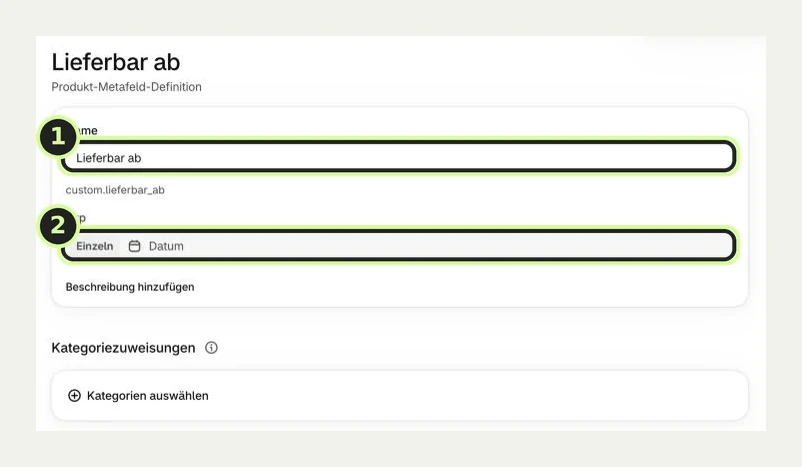
Die Umsetzung beim Fachhändler hängt an einem einzigen Produkt-Metafeld vom Typ Datum, nennen wir es „Lieferbar ab“. Shopify führt diesen Feldtyp selbst mit Erscheinungsterminen als Beispiel. Trägt das Produkt ein Datum in der Zukunft, ist es eine Vorbestellung. Ist das Datum erreicht oder leer, ist es ein normales Produkt. Niemand muss also am Liefertag ein Badge entfernen oder einen Knopf umbenennen, das Theme vergleicht das Feld bei jedem Seitenaufruf mit dem heutigen Datum.
Aus diesem einen Vergleich entstehen vier Dinge auf der Seite. Im Produktraster und auf der Produktseite erscheint ein Badge „Vorbestellung“. Der Kaufknopf heißt „Jetzt vorbestellen“ statt „In den Warenkorb“. Unter dem Preis steht ein Hinweis mit dem Datum, etwa „Lieferbar ab 15. Dezember 2026“. Und im Warenkorb steht dieselbe Zeile noch einmal an der Position, damit es beim Bezahlen niemanden überrascht. Alle Texte sind Theme-Einstellungen, der Händler ändert sie im Theme-Editor ohne Code, und das ist eigentlich der Punkt, der die Lösung alltagstauglich macht.
Vorbestellung ohne App einrichten
Metafeld anlegen
Unter Einstellungen, Benutzerdefinierte Daten, Produkte eine Definition „Lieferbar ab“ vom Typ Datum anlegen.
Abfrage ins Theme bauen
Ein Snippet vergleicht das Datum mit dem heutigen Tag und setzt eine Variable, die Badge, Knopf und Hinweis einblendet. Das ist Liquid, der Editor allein kann keine Bedingung auf den Wert eines Feldes auswerten.
Texte als Theme-Einstellungen
Badge, Knopftext und Hinweis als Einstellungen anlegen, damit der Händler sie ohne Entwickler ändert.
Zeile im Warenkorb
Dieselbe Abfrage im Warenkorb-Template an der Position wiederholen, das Produkt und sein Metafeld sind dort über die Position erreichbar.
Häkchen an der Variante
„Verkauf fortsetzen, wenn nicht vorrätig“ für jede Variante setzen, die vorbestellt werden darf, dann eine Testbestellung machen.
Zwei technische Punkte solltest Du bei dieser Lösung vorher kennen. Erstens kann der Theme-Editor das Datum zwar ohne Code in einen Textblock einbinden, eine Bedingung darauf kann er aber nicht auswerten. Der Vergleich mit dem heutigen Datum und der Tausch von Badge und Knopf brauchen ein paar Zeilen Liquid, also einen Entwickler oder jemanden, der sich das zutraut. Zweitens gibt es für die Zeile im Warenkorb zwei Wege. Entweder das Warenkorb-Template liest das Metafeld über das Produkt der Position, oder das Produktformular hängt den Text als Eigenschaft an die Position. Eigenschaften erscheinen im Warenkorb und im Checkout, mit einem Unterstrich am Anfang des Namens bleiben sie im Checkout unsichtbar. Welche Variante im Theme des Fachhändlers steckt, konnte ich für diesen Beitrag nicht nachsehen, deshalb stehen hier beide. Wie Du Metafelder für viele Produkte auf einmal pflegst, steht im Beitrag zu Shopify Metafeldern in Masse, und was sonst auf eine Produktseite gehört, im Beitrag zur Produktseite am Handy.
Neuheiten vor dem Lager im Shop zeigen?
Beim Launch baue ich die Vorbestellung mit Datumsfeld, Badge und Warenkorb-Hinweis in Dein Theme ein und spiele sie mit Testbestellungen durch. Du bekommst Einstellungen, die Du selbst pflegst, und eine kurze Anleitung für Dein Team.
3Das Häkchen an der Variante: Verkauf fortsetzen, wenn nicht vorrätig
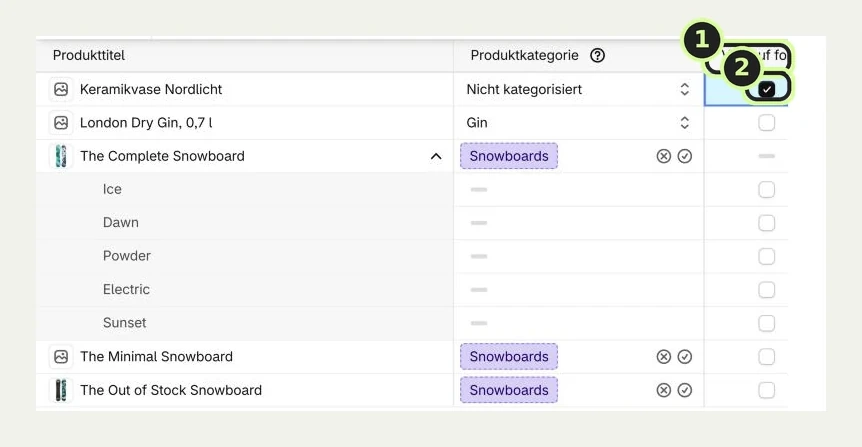
Das Theme kann noch so schön „Jetzt vorbestellen“ anzeigen. Wenn der Bestand der Variante bei null steht und die Einstellung fehlt, nimmt Shopify die Bestellung nicht an. Die Einstellung heißt in der Shopify-Hilfe „Verkauf fortsetzen, wenn nicht vorrätig“ und steht im Abschnitt Inventar des Produkts oder der Variante. Im neuen Produkteditor ist daraus ein Schalter „Verkaufen, wenn nicht vorrätig“ geworden, in der Massenbearbeitung trägt die Spalte noch den langen Namen. Auswählen kannst Du sie nur, wenn „Inventar nachverfolgen“ aktiv ist. Für die Kasse gilt sie nicht, Bestellungen über Shopify POS laufen daran vorbei.
Bei vielen Produkten setzt Du das Häkchen natürlich nicht einzeln. In der Massenbearbeitung lässt sich die Einstellung als Spalte einblenden, und per CSV-Import trägt die Spalte die Werte continue und deny. Danach zeigt Shopify für verkaufte Vorbestellungen negative Bestände, etwa minus 40 bei 40 Vorbestellungen. Das ist gewollt und zugleich die Schwäche dieser Lösung, denn Shopify verkauft ohne Grenze weiter. Wenn der Hersteller nur 50 Stück liefert, musst Du selbst im Blick behalten, wann Schluss ist, oder Du brauchst eine App mit Limit, dazu Abschnitt 6.
Prüf vor dem Go-live mit einer Testbestellung, ob die Kette hält: Produkt mit Datum in der Zukunft, Bestand null, Häkchen gesetzt, Badge und Knopf richtig, Hinweis im Warenkorb da, Bestellung geht durch. Wie Varianten und Produkte in Shopify sinnvoll angelegt sind, damit so ein Häkchen an der richtigen Stelle sitzt, steht im Beitrag zu Produkt oder Variante.
4Wann das Geld fließt: sofort, Vormerkung oder Anzahlung
Bei der Lösung im Theme bestellt der Kunde ganz normal, also wird die Zahlung ganz normal eingezogen, und zwar sofort. Die automatische Erfassung beim Checkout ist in Shopify die Standardeinstellung. Du kannst stattdessen auf manuelle Erfassung umstellen, dann wird die Kartenzahlung nur vorgemerkt. Bei Shopify Payments hält diese Vormerkung sieben Tage. Längere Fristen, bis zu 30 Tage bei Visa, Mastercard und American Express, gibt es nur im Plus-Tarif. Wer nach den sieben Tagen von Hand erfasst, zahlt laut Hilfe 1,75 % Aufschlag. Für eine Vorbestellung, die erst in drei Wochen kommt, ist die Vormerkung also kein Weg.
Die Alternative, erst beim Versand abzubuchen, heißt bei Shopify „Automatisch erfassen, wenn die Bestellung ausgeführt wird“. Auch das ist eine Erfassung der vorgemerkten Zahlung und hängt an denselben sieben Tagen. Wer wirklich erst beim Versand oder nur eine Anzahlung einziehen will, landet bei den Apps aus Abschnitt 6. Die Kaufoption „Vorbestellung“ kann das ja: volle Zahlung, Anzahlung oder keine Zahlung bei Bestellung, seit Anfang 2026 auch mit Rest beim Versand.
Bei PayPal kommt noch etwas dazu. Für den Verkäuferschutz muss vorbestellte Ware laut PayPal innerhalb der im Angebot genannten Frist verschickt werden, und der Schutz gilt nur bei einmaliger Zahlung. Das Datum im Feld „Lieferbar ab“ ist damit nicht nur ein Hinweis für den Kunden, es ist auch die Frist, die Du gegenüber PayPal einhalten musst.
5Liefertermin nennen: Was in Deutschland für Vorbestellungen gilt
Ich bin kein Anwalt, deshalb steht hier nur der Rahmen, den die Quellen vorgeben. Für die Bewertung Deines Shops frag die IT-Recht Kanzlei, den Händlerbund oder Deinen Anwalt. Das Landgericht München I hat am 17. Oktober 2017 entschieden, dass „Artikel bald verfügbar“ als Lieferzeitangabe nicht genügt (Az. 33 O 20488/16). Das OLG München hat das am 17. Mai 2018 bestätigt (Az. 6 U 3815/17), das Urteil ist rechtskräftig. Geklagt hatte die Verbraucherzentrale NRW gegen Media Markt wegen eines Smartphones, das nur mit „bald verfügbar“ angeboten wurde.
Für Vorbestellungen heißt das: Die Pflicht, den Termin zu nennen, bis zu dem Du lieferst, gilt auch für Ware, die noch nicht da ist. Ein Zeitraum reicht, notfalls ein großzügig gesetzter spätester Termin. Das OLG nennt als Wege ohne festen Termin eine Reservierung oder die Belastung des Kontos erst bei Lieferung, und beides kann die Lösung im Theme nicht. Die IT-Recht Kanzlei rät außerdem von Zusätzen wie „ca.“ oder „voraussichtlich“ ab. Bestellt ein Kunde Vorbestell-Ware und Lagerware zusammen, muss er erfahren, ob in Teilen oder gemeinsam geliefert wird, und bei gemeinsamer Lieferung gilt die längste Lieferzeit. Der Händlerbund empfiehlt, konkret anzugeben, wann der Hersteller die Lieferung angekündigt hat, und weist darauf hin, dass die Widerrufsfrist erst mit Erhalt der Ware beginnt.
Shopify selbst setzt für die Kaufoption einen ähnlichen Maßstab. Du brauchst eine vernünftige Grundlage für den zugesagten Versandtermin, ohne Angabe gelten 30 Tage. Bei Verzug musst Du ein neues Datum nennen und auf Storno und Erstattung hinweisen. Das ist als Regel auch für die Lösung im Theme brauchbar. Das Datumsfeld zwingt Dich dabei ohnehin zu einem konkreten Tag, und das ist in diesem Fall mal ein Vorteil. Was zur Lieferzeit allgemein auf die Produktseite gehört, bekommt noch einen eigenen Beitrag, bis dahin findest Du die Pflichtangaben im Beitrag zur Produktseite.
6Wann Du doch eine Pre-Order-App brauchst
Die Lösung im Theme passt, wenn die Ware in absehbarer Zeit kommt, der Kunde den vollen Preis sofort zahlt und Du einen festen Termin nennen kannst. Sie reicht nicht, wenn Du nur eine Anzahlung nehmen oder erst beim Versand abbuchen willst. Sie reicht auch nicht, wenn die Menge der Vorbestellungen begrenzt werden muss oder wenn Vorbestellung und Lagerware getrennt verschickt werden sollen. Dafür gibt es die Apps über die Kaufoptionen von Shopify.
Theme oder App?
Was soll bei der Vorbestellung passieren?
Passt, wenn der Kunde sofort den vollen Preis zahlt, ein fester Termin feststeht und die Menge nicht begrenzt werden muss
Datumsfeld im Theme, ohne App
Grenze: Shopify verkauft ohne Limit weiter, und die Abfrage braucht Liquid im Theme
Passt, wenn Anzahlung, Abbuchung beim Versand, ein Limit je Produkt oder getrennter Versand gebraucht werden
Pre-Order-App über die Kaufoptionen
Grenze: kein Shop Pay, Apple Pay, Google Pay oder Klarna für diese Produkte, nur im Onlineshop
Passt, wenn Du keinen Termin nennen kannst
Nicht als Vorbestellung verkaufen
Grenze: Das OLG München nennt Reservierung oder Belastung erst bei Lieferung, beides geht nur mit App oder gar nicht
Die Preise der verbreiteten Apps, Stand 1. November 2026 im App Store, alle in US-Dollar. STOQ von Artos Software ist bis zehn Vorbestellungen im Monat kostenlos, danach 10 US-Dollar für 100 und 29 US-Dollar für 400 Vorbestellungen im Monat, mit Anzahlung, Bestellgrenzen und 5,0 Sternen bei rund 3.900 Bewertungen. Timesact von Kairock Partners ist bis 20 Bestellungen im Monat kostenlos, danach ab 5 US-Dollar plus einer Gebühr je Bestellung über dem Limit. Die Abbuchung beim Versand gibt es dort erst ab dem Tarif Pro Flex ab 7 US-Dollar. PreOrder Globo ist für die ersten 20 Vorbestellungen kostenlos, danach 9,90 US-Dollar für 100 im Monat mit Anzahlung. Wer nur Anzahlung und Restzahlung braucht, findet mit Downpay eine eigene App ab 29 US-Dollar im Monat, ohne kostenlosen Tarif.
| Weg | Zahlung | Limit je Produkt | Kosten, Stand 1. November 2026 |
|---|---|---|---|
| Datumsfeld im Theme | sofort, voller Preis | nein, Shopify verkauft weiter | Theme-Arbeit einmalig, kein Abo |
| STOQ | voll oder Anzahlung | ja | kostenlos bis 10 Vorbestellungen, dann 10 US-Dollar |
| Timesact | voll, Anzahlung, beim Versand ab Pro Flex | ja | kostenlos bis 20 Bestellungen, dann ab 5 US-Dollar plus Gebühr je Bestellung |
| PreOrder Globo | voll, Anzahlung ab Lite | ja | erste 20 Vorbestellungen kostenlos, dann 9,90 US-Dollar |
| Downpay | Anzahlung und Rest | über die Anzahlung | ab 29 US-Dollar |
Mit jeder dieser Apps gelten dann die Grenzen der Kaufoption aus Abschnitt 1, also kein Shop Pay und keine Express-Buttons für diese Produkte und die Bestätigung im Zahlungsschritt. Für einen Shop, der viel über Shop Pay verkauft, ist das schon ein Preis, den man kennen sollte, bevor man die App installiert. Ob ein gekauftes Theme die Abfrage aus Abschnitt 2 verträgt oder ob dafür ein eigenes Theme sinnvoll ist, steht im Beitrag zu Custom Theme oder gekauftes Theme.
Vorbestellung, Lieferzeit und Zahlung vor Weihnachten sauber einrichten?
Im Erstgespräch gehen wir Deine Neuheiten, Deine Zahlungsarten und Dein Theme durch und klären, ob das Datumsfeld reicht oder eine App dazukommt. 30 Minuten, ohne Folie.
Fazit
Shopify vorbestellen geht ohne App, solange der Kunde sofort zahlt und Du einen Termin nennen kannst. Ein Datumsfeld „Lieferbar ab“ steuert dann Badge, Kaufknopf, Hinweis und Warenkorb-Zeile, und das Häkchen „Verkauf fortsetzen, wenn nicht vorrätig“ lässt die Bestellung durch. Die Abfrage braucht ein paar Zeilen Liquid, die Texte pflegt der Händler danach selbst. Eine App brauchst Du für Anzahlung, Abbuchung beim Versand, ein Limit je Produkt oder getrennten Versand, und dann fallen Shop Pay und Express-Buttons für diese Produkte weg. In Deutschland gehört in beiden Fällen ein konkreter Liefertermin auf die Seite.
Der erste Schritt: Schreib für Deine nächste Neuheit auf, wann der Hersteller liefert, ob der Kunde sofort den vollen Preis zahlen soll und ob die Menge begrenzt ist. Mit diesen drei Antworten weißt Du, ob das Datumsfeld reicht oder eine App dazukommt, bevor jemand am Theme arbeitet.
Häufige Fragen
Wie richte ich eine Vorbestellung in Shopify ohne App ein?
Mit einem Produkt-Metafeld vom Typ Datum, etwa „Lieferbar ab“, und ein paar Zeilen Liquid im Theme, die das Datum mit dem heutigen Tag vergleichen und Badge, Kaufknopf und Hinweis umschalten. Dazu setzt Du an der Variante „Verkauf fortsetzen, wenn nicht vorrätig“, sonst nimmt Shopify die Bestellung bei Bestand null nicht an. Der Kunde zahlt bei dieser Lösung sofort den vollen Preis.
Wann wird bei einer Vorbestellung das Geld eingezogen?
Ohne App sofort beim Checkout, das ist die Standardeinstellung von Shopify. Eine Kartenzahlung lässt sich mit Shopify Payments nur sieben Tage vormerken, bis zu 30 Tage nur mit Plus. Anzahlung, keine Zahlung bei Bestellung oder Abbuchung beim Versand gehen nur über eine Vorbestell-App mit der Kaufoption von Shopify.
Muss ich bei Vorbestellungen einen Liefertermin nennen?
Ja. Nach dem Urteil des LG München I vom 17. Oktober 2017, bestätigt vom OLG München am 17. Mai 2018, reicht „bald verfügbar“ nicht, auch nicht für Ware, die noch nicht da ist. Ein Zeitraum oder ein großzügig gesetzter spätester Termin genügt. Für Deinen Fall frag die IT-Recht Kanzlei, den Händlerbund oder Deinen Anwalt.
Brauche ich eine Pre-Order-App?
Nur, wenn Du eine Anzahlung nehmen, erst beim Versand abbuchen, die Menge je Produkt begrenzen oder Vorbestellung und Lagerware getrennt verschicken willst. Apps wie STOQ, Timesact oder PreOrder Globo sind für kleine Mengen kostenlos und kosten danach ab 5 bis 10 US-Dollar im Monat. Mit der Kaufoption fallen Shop Pay, Apple Pay, Google Pay und Klarna für diese Produkte weg.
Was passiert mit dem Bestand bei Vorbestellungen?
Mit „Verkauf fortsetzen, wenn nicht vorrätig“ verkauft Shopify weiter und zeigt negative Bestände, etwa minus 40 bei 40 Vorbestellungen. Ein Limit gibt es dabei nicht. Kommt die Ware, buchst Du den Wareneingang ein, und der Bestand gleicht sich aus. Für die Kasse gilt die Einstellung nicht.
Ich baue und optimiere Shopify-Shops für Händler, die selbst anpacken: Launch, Migration, Conversion-Optimierung und laufender Support. Vorher war ich mehrere Jahre als Interim Product Manager im E-Commerce von Mittelstand und Konzernen unterwegs.
LinkedIna@karl.ccMehr über karl.ccWeiterlesen
Produktseite optimieren: Was oben stehen muss, wenn der Kunde am Handy kauft
Zwei Checklisten für den ersten Bildschirm am Handy, für B2C und B2B. Dazu Tabs oder Akkordeon, Lieferzeit, Grundpreis und Express-Buttons.
Theme & EntwicklungShopify Theme-Entwicklung oder gekauftes Theme: Die Entscheidung mit Beispielen
Vier Shopify-Projekte, vier Wege zum Theme. Wann ein gekauftes Theme reicht, welche Alternativen es bei Händlerpreisen, Konfigurator und eigenen Produkttypen gibt und wie Du die Entscheidung für Dein Sortiment vorbereitest.
Start & SetupProdukt oder Variante? Die Regel, die Dir in Shopify später viel Arbeit spart
Gleiche Beschreibung und nur eine andere Größe, Farbe oder Menge spricht meist für eine Variante. Dazu die Grenzen von Shopify, warum die URL beim Umbenennen bleibt und welche Wege es zum ermäßigten Steuersatz gibt.
Neuheiten vor Weihnachten als Vorbestellung anbieten?
Im Erstgespräch gehen wir Dein Theme, Deine Zahlungsarten und Deine Liefertermine durch. Danach weißt Du, ob das Datumsfeld reicht oder eine App dazukommt, und was der Einbau kostet.
Erstgespräch vereinbaren