
Shopify Page Builder entfernen: Was PageFly, GemPages und Co. im Theme zurücklassen und wie Du Seiten in Sections umziehst
 von Alexander Karl12 Min. LesezeitZuletzt aktualisiert: 9. November 2026

Das Wichtigste in Kürze
- Wer PageFly, GemPages, Shogun oder einen anderen Page Builder entfernen will, sollte die App nicht einfach deinstallieren. Je nach App werden die Seiten danach leer, zeigen Fehler oder bleiben als nicht mehr bearbeitbares HTML stehen.
- Einen Knopf, der eine Builder-Seite in eine Section im Theme verwandelt, habe ich bei keiner der bekannten Apps gefunden. Jede Seite, die bleiben soll, wird im Theme neu aufgebaut.
- Der Umzug läuft in einer festen Reihenfolge: Seiten zählen, Ladezeit messen, Kernseiten zuerst in einer Theme-Kopie nachbauen, fehlende Elemente als Section bauen lassen, umschalten, erst dann die App entfernen.
- Nach dem Deinstallieren bleibt laut Shopify oft Code im Theme zurück. Den suchst und entfernst Du am Ende gezielt.
- Ganz raus muss der Builder nicht. Kampagnenseiten dürfen bleiben, wenn Startseite, Produktseite und Kollektionen im Theme liegen.
Viele Shops haben irgendwann einen Page Builder installiert, weil eine Landingpage schnell gehen musste oder weil das Theme damals keine freien Seiten konnte. Ein paar Jahre später läuft die Lizenz immer noch, die Startseite hängt an der App, und beim nächsten Theme-Update fragt sich jemand, ob das alles noch nötig ist. Wenn Du Deinen Shopify Page Builder entfernen willst, ist die wichtigste Frage nicht, wie die Deinstallation funktioniert. Die wichtigste Frage ist, was mit den Seiten passiert, die darin gebaut wurden.
In diesem Beitrag steht, was PageFly, GemPages und Shogun beim Deinstallieren mit Deinen Seiten machen, wie Du herausfindest, welche Seiten überhaupt in der App liegen, und wie Du sie Schritt für Schritt in Sections im Theme überführst, ohne dass eine Seite offline geht. Die Angaben zu den Apps stammen aus deren eigenen Hilfeseiten und Antworten im App Store, Stand 3. November 2026. Sie ändern sich, deshalb lohnt sich vor dem Deinstallieren ein kurzer Blick in die aktuelle Hilfe Deiner App.
1Warum Händler ihren Page Builder wieder loswerden wollen
Ein Page Builder ist eine App, die Seiten über ein eigenes Template und eine eigene Code-Schicht in den Shop legt. Eine Section ist dagegen eine Datei in Deinem Theme. Sie taucht im Theme-Editor auf, wird mit dem Theme exportiert und läuft weiter, wenn Du für nichts mehr bezahlst. Aus diesem Unterschied ergeben sich die Gründe, aus denen Händler aussteigen wollen.
Der erste Grund ist die Lizenz. Die Einstiegstarife der bekannten Apps liegen zwischen 19 und 119 US-Dollar im Monat, und sie laufen so lange, wie die Seiten online sein sollen. Der zweite Grund ist die Ladezeit. Shopify nennt in der eigenen Hilfe zur Web-Performance das Theme und die installierten Apps als die beiden größten Einflüsse, und für den Wert INP, der die Reaktion auf Klicks misst, meistens zu viel JavaScript aus Theme, Apps oder Tag-Managern. Eine Builder-Seite lädt ihre eigene Code-Schicht zusätzlich zum Theme. Der dritte Grund sind Theme-Updates und neue Themes: Seiten, die an Templates der App hängen, müssen nach einem Wechsel einzeln geprüft werden.
Dazu kommt, dass der ursprüngliche Grund für viele Page Builder weggefallen ist. Seit Online Store 2.0 lassen sich Sections auf jeder Seite anordnen, mehr dazu in Abschnitt 5.
2Was beim Deinstallieren mit Deinen Seiten passiert
Die drei bekanntesten Apps geben auf diese Frage drei verschiedene Antworten. Wichtig ist das, weil Du nach dem Klick auf Deinstallieren je nach App sofort leere oder fehlerhafte Seiten im Shop haben kannst.
| App | Was beim Deinstallieren passiert | Was das für Dich heißt |
|---|---|---|
| PageFly | Die App fragt, ob die Daten bleiben oder entfernt werden. Laut PageFly-FAQ werden die Seiten beim Entfernen leer oder funktionslos. | Erst umziehen, dann mit Entfernen deinstallieren |
| GemPages | Laut GemPages-Hilfe werden Dateien und Skripte entfernt, Live-Seiten können danach Darstellungsfehler zeigen. Eine Neuinstallation behebt das wieder. | Erst umziehen, dann deinstallieren und die Seiten prüfen |
| Shogun | Laut einer Antwort von Shogun im App Store bleibt der Code bewusst stehen, damit die Seiten weiterlaufen. | Seiten bleiben online, lassen sich aber nicht mehr bearbeiten |
| EComposer, Zipify Pages, Replo und andere | Nicht geprüft | Vor dem Deinstallieren beim Support schriftlich nachfragen |
Einen Export, der eine Builder-Seite in eine Section im Theme verwandelt, habe ich bei keiner der sechs bekannten Apps gefunden. Was im Builder gebaut wurde, baust Du im Theme neu. Wie groß dieser Aufwand werden kann, zeigt eine Bewertung im App Store vom April 2026, in der ein Händler über 100 Seiten beschreibt, die nach dem Deinstallieren neu gebaut werden mussten. Shopify selbst weist in der Hilfe außerdem darauf hin, dass das Deinstallieren einer App ihren Code nicht automatisch aus dem Theme entfernt. Dazu mehr in Abschnitt 6.
Deinstallier die App nie als ersten Schritt, auch nicht zum Ausprobieren. Bei PageFly mit der Option zum Entfernen und bei GemPages sind die Seiten danach sofort betroffen, und wenn darunter die Startseite oder eine Produktseite ist, merkst Du es am Umsatz.
3Bestandsaufnahme: Welche Seiten im Page Builder liegen
Bevor Du irgendetwas umbaust, schreibst Du auf, was die App im Shop trägt. Die Liste der veröffentlichten Seiten findest Du im Dashboard der App selbst. Im Theme siehst Du zusätzlich, welche Templates die App angelegt hat. Produktseiten und Kollektionen tauchen dabei leicht unter, weil manchmal nur ein einzelner Bereich der Seite aus dem Builder kommt.
Für jede Seite reichen ein paar Angaben, am einfachsten in einer Tabelle:
- Adresse der Seite und welcher Seitentyp sie ist: Startseite, Produktseite, Kollektion, Landingpage oder Infoseite.
- Ob sie aktuell gebraucht wird. Die Aufrufe der letzten 90 Tage siehst Du in den Shopify-Analysen, alte Kampagnenseiten ohne Aufrufe können oft einfach weg.
- Welche Elemente darauf vorkommen, die Dein Theme nicht hat, zum Beispiel ein Countdown, ein Vergleich oder eine besondere Galerie.
- Ob Anzeigen, Newsletter oder externe Seiten auf die Adresse verlinken. Dann muss sie gleich bleiben oder weitergeleitet werden.
Am Ende hast Du drei Gruppen: Seiten, die wegkönnen, Seiten, die Du mit den vorhandenen Sections des Themes nachbauen kannst, und Seiten, für die eine oder mehrere neue Sections nötig sind. Die dritte Gruppe bestimmt den Aufwand.
Du willst wissen, wie viel Arbeit in Deinem Page Builder steckt?
Im Erstgespräch gehen wir Deine Builder-Seiten durch und trennen, was weg kann, was das Theme schon kann und welche Sections fehlen. 30 Minuten, ohne Folie.
4Seiten Schritt für Schritt in Sections umziehen
Der Umzug läuft am besten in einer Kopie Deines Themes. So bleibt der Shop während der ganzen Zeit unverändert online, und Du schaltest erst um, wenn alles steht.
Vom Page Builder ins Theme in sieben Schritten
Ladezeit vorher messen
Schick die wichtigsten Builder-Seiten durch PageSpeed Insights und notier die Werte. Ohne Vorher-Wert weißt Du hinterher nicht, ob sich der Umzug gelohnt hat.
Theme duplizieren
Arbeite in einer unveröffentlichten Kopie des aktuellen Themes. Der Live-Shop bleibt, wie er ist.
Kernseiten zuerst
Startseite, Produktseiten und Kollektionen nachbauen, mit den Sections, die das Theme schon hat. Über diese Seiten läuft der meiste Umsatz, und sie profitieren am meisten davon, keine zweite Code-Schicht zu laden.
Fehlende Elemente als Section bauen lassen
Was das Theme nicht kann, bekommt eine eigene Section mit Einstellungen im Theme-Editor. Einmal gebaut, lässt sie sich auf jeder Seite wieder verwenden.
Adressen klären
Seiten, auf die Anzeigen oder Newsletter verlinken, behalten ihre Adresse. Wo das nicht geht, legst Du unter Navigation, URL-Weiterleitungen eine Weiterleitung an.
Umschalten und testen
Die Theme-Kopie veröffentlichen, alle Seiten aus der Liste aufrufen, eine Testbestellung durchspielen und die Ladezeit mit den Werten aus Schritt 1 vergleichen.
Erst jetzt die App entfernen
Bei PageFly mit der Option, die Daten zu entfernen. Danach im Theme nach liegen gebliebenem Code suchen, wie in Abschnitt 6 beschrieben.
5Was Dein Theme heute ohne App kann
Page Builder wurden um 2019 groß, weil Themes damals nur auf der Startseite Sections hatten, jede andere Seite war starr. Das hat Shopify 2021 mit Online Store 2.0 geändert, seitdem lassen sich Sections auf jeder Seite anordnen, mit eigenen Templates für jeden Seitentyp. Im Mai 2025 kam Horizon dazu, die neue Theme-Generation von Shopify, in der Blöcke bis zu acht Ebenen tief verschachtelt und als Gruppe kopiert werden können, wo Dawn bei zwei Ebenen Schluss machte. Shopify Magic erzeugt im Horizon-Editor Blöcke aus einer Beschreibung und legt den Code ins Theme. Seit Oktober 2026 gibt es dazu Canvas als neue Arbeitsfläche mit Sidekick, noch im Early Access. Was Canvas kann und was im Theme-Editor bleibt, steht im Beitrag zu Shopify Canvas.
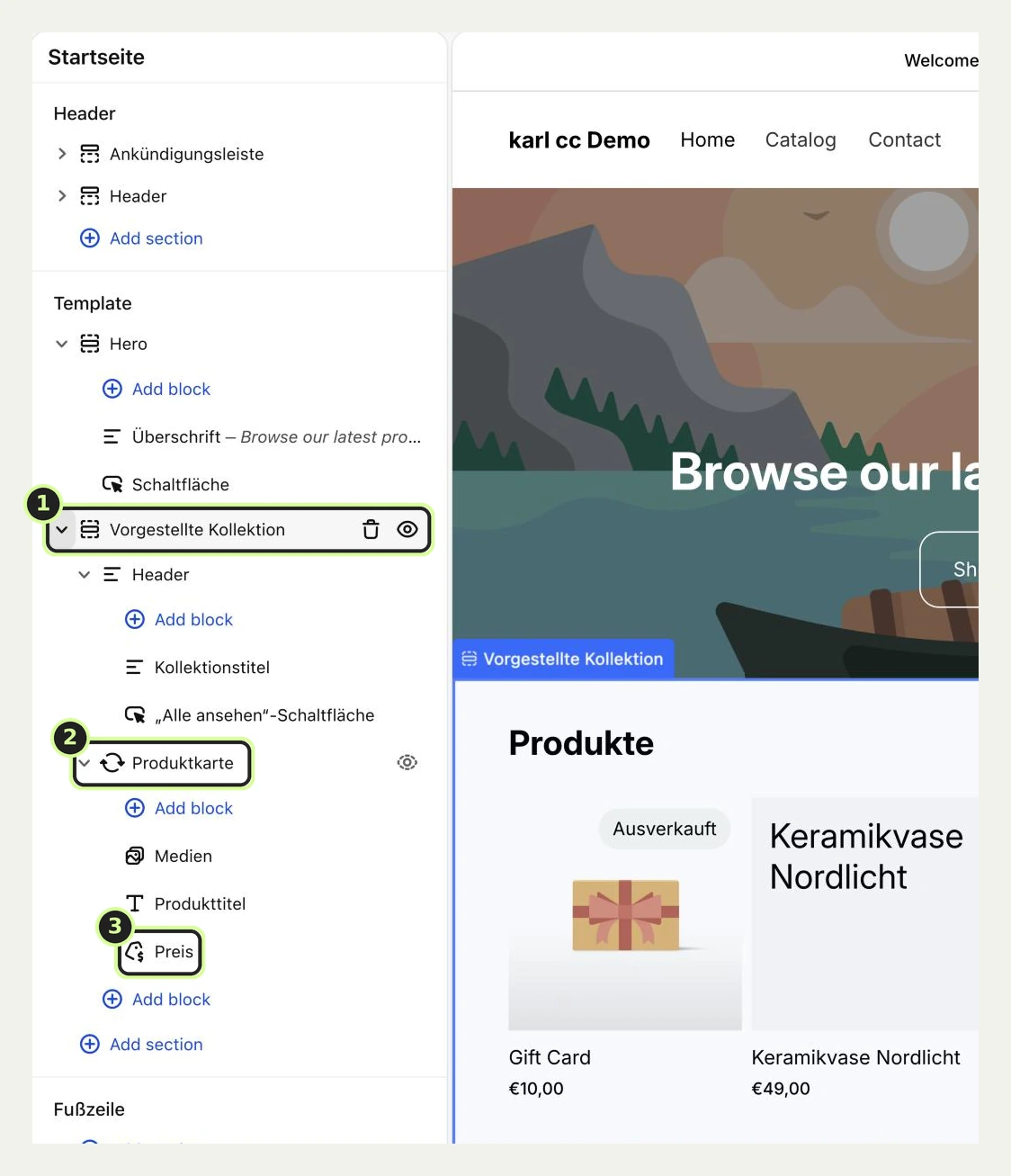
Ein Horizon-Theme ersetzt einen Page Builder nicht in jedem Punkt. Vorlagenbibliotheken, Countdown-Elemente und manche Conversion-Bausteine bringt das Theme nicht mit. Für den Umzug heißt das: Die meisten Seiten lassen sich mit den vorhandenen Sections nachbauen, und für die wenigen Elemente, die fehlen, wird eine eigene Section gebaut. Das ist eine Liquid-Datei mit Einstellungen, die im Theme-Editor auftaucht wie jede andere Section und keine App-Kündigung fürchten muss. Bei mir kostet Entwicklung 129 € je Stunde oder 1.000 € am Tag, und eine Section, die sich im Editor bedienen lässt, ist je nach Umfang in ein paar Stunden gebaut. Wann sich ein ganz eigenes Theme lohnt, steht im Beitrag zu Theme-Entwicklung oder gekauftem Theme.
Die Shops aus dem Theme-Beitrag, vom gekauften Epitome bis zum eigenen Theme auf Dawn-Basis, werden im Theme-Editor gepflegt: Sections anordnen, Blöcke füllen, Farben setzen. Wo eine Section fehlte, haben wir sie gebaut, statt eine App davorzuschalten. Das ist mein Weg und keine Regel für alle, ein Team mit zwanzig Kampagnenseiten im Monat würde anders entscheiden.
6Nach dem Entfernen: Code aufräumen und nachmessen
Shopify schreibt in der Hilfe, dass das Deinstallieren einer App ihren Code nicht automatisch aus dem Theme entfernt. Bei Page Buildern betrifft das vor allem Templates, Snippets und eingebundene Skripte, die die App angelegt hat. Wenn Du den Umzug in einer Kopie des Themes gemacht hast, ist ein Teil davon gar nicht erst mitgekommen. Prüfen solltest Du es trotzdem.
- Unter Onlineshop, Themes, Anpassen, App-Einbettungen nachsehen, ob noch etwas von der App aktiv ist.
- Im Code-Editor des Themes nach Templates und Snippets suchen, die den Namen der App tragen, und prüfen, ob noch eine Seite sie benutzt.
- Im Theme nach eingebundenen Skripten oder Stylesheets der App suchen, meist im Layout oder in einem Snippet.
- Die alten Builder-Seiten unter Onlineshop, Seiten aufräumen, die nach dem Umzug leer oder doppelt sind.
Danach misst Du die Seiten aus Schritt 1 noch einmal mit PageSpeed Insights. Wie groß der Unterschied ist, hängt von der App, vom Theme und von der Seite ab. Ich habe dazu keine Zahl, die ich Dir als Regel nennen würde, und genau deshalb lohnt sich die eigene Messung vorher und nachher. Was sonst noch auf die Ladezeit drückt, steht auf der Seite zur Shopify Performance.
7Wann der Page Builder bleiben darf
Ein Umzug heißt nicht, dass der Page Builder ganz verschwinden muss. Für ein Marketingteam, das jeden Monat mehrere Kampagnenseiten baut, die nur wenige Wochen leben, ist ein Builder weiterhin ein gutes Werkzeug. Die Vorlagen sparen Zeit, und das Team muss nicht auf einen Entwickler warten. Die Grenze liegt bei den Kernseiten: Startseite, Produktseiten und Kollektionen gehören ins Theme. Dort laden sie keine zweite Code-Schicht, und eine Preiserhöhung oder Einstellung der App trifft dann höchstens eine Kampagne und nicht den Kern des Shops.
Ein guter Zeitpunkt für diesen Schnitt ist ein Relaunch, weil dann ohnehin jede Seite angefasst wird. Was dabei sonst noch mit umzieht, steht im Beitrag zum Onlineshop Relaunch.
Page Builder raus, Seiten rein ins Theme?
Im Erstgespräch schauen wir, welche Seiten in Deiner App liegen, was das Theme davon schon kann und welche Sections fehlen. Du bekommst eine Liste mit Aufwand je Seite und eine Reihenfolge, in der der Umzug läuft, ohne dass eine Seite offline geht.
Fazit
Einen Shopify Page Builder entfernst Du in der umgekehrten Reihenfolge, die man erwarten würde: erst die Seiten ins Theme holen, dann die App deinstallieren. PageFly, GemPages und Shogun gehen mit Deinen Seiten beim Deinstallieren unterschiedlich um, und keine der bekannten Apps exportiert eine Seite als Section. Mit einer Bestandsaufnahme, einer Theme-Kopie und den Kernseiten als erstem Schritt läuft der Umzug, ohne dass eine Seite offline geht. Seit Online Store 2.0 und Horizon kann das Theme dafür mehr als früher, und was fehlt, wird einmal als Section gebaut.
Der erste Schritt: Öffne heute das Dashboard Deines Page Builders und schreib alle veröffentlichten Seiten in eine Liste, mit Adresse, Seitentyp und Aufrufen der letzten 90 Tage. Damit weißt Du, wie groß der Umzug wird.
Häufige Fragen
Was passiert mit meinen Seiten, wenn ich PageFly deinstalliere?
PageFly fragt beim Deinstallieren, ob die Daten bleiben oder entfernt werden. Laut PageFly-FAQ werden die Seiten beim Entfernen leer oder funktionslos. Deshalb ziehst Du die Seiten vorher ins Theme um und deinstallierst die App erst danach.
Was passiert mit meinen Seiten, wenn ich GemPages deinstalliere?
Laut GemPages-Hilfe werden beim Deinstallieren Dateien und Skripte entfernt, und Live-Seiten können danach Darstellungsfehler zeigen. Eine Neuinstallation behebt das. Auch hier gilt: erst umziehen, dann deinstallieren.
Kann ich eine Page-Builder-Seite ins Theme exportieren?
Bei den bekannten Apps habe ich keinen Export gefunden, der eine Builder-Seite in eine Section im Theme verwandelt. Die Seiten werden im Theme-Editor mit vorhandenen oder neu gebauten Sections nachgebaut.
Bleiben meine URLs beim Umzug gleich?
Das kannst Du steuern. Baust Du eine Seite im Theme unter derselben Adresse nach, bleibt sie gleich. Wo das nicht geht, legst Du unter Navigation, URL-Weiterleitungen eine Weiterleitung von der alten auf die neue Adresse an, damit Anzeigen, Newsletter und Suchmaschinen weiter auf die richtige Seite führen.
Bleibt nach dem Deinstallieren Code im Theme zurück?
Oft ja. Shopify weist in der Hilfe darauf hin, dass das Deinstallieren einer App ihren Code nicht automatisch aus dem Theme entfernt. Prüf deshalb die App-Einbettungen, die Templates und Snippets mit dem Namen der App und eingebundene Skripte im Layout.
Muss ich den Page Builder komplett entfernen?
Nein. Viele Shops behalten den Builder für kurzlebige Kampagnenseiten und holen nur Startseite, Produktseiten und Kollektionen ins Theme. So hängt der Kern des Shops nicht an der App, und Du kannst sie später ohne Druck kündigen.
Ich baue und optimiere Shopify-Shops für Händler, die selbst anpacken: Launch, Migration, Conversion-Optimierung und laufender Support. Vorher war ich mehrere Jahre als Interim Product Manager im E-Commerce von Mittelstand und Konzernen unterwegs.
LinkedIna@karl.ccMehr über michWeiterlesen
Shopify Theme-Entwicklung oder gekauftes Theme: Die Entscheidung mit Beispielen
Vier Shopify-Projekte, vier Wege zum Theme. Wann ein gekauftes Theme reicht, welche Alternativen es bei Händlerpreisen, Konfigurator und eigenen Produkttypen gibt und wie Du die Entscheidung für Dein Sortiment vorbereitest.
KIShopify Canvas: Was der neue Editor mit Sidekick kann und was im Theme-Editor bleibt
Shopify hat am 1. Oktober Canvas vorgestellt. Was die Arbeitsfläche mit Sidekick kann, warum ein Canvas-Theme keine Updates mehr bekommt und was vor dem ersten Versuch sinnvoll ist.
Theme & EntwicklungTheme-Update ohne Verlust Deiner Anpassungen: Das Prüfsummen-Verfahren
Shopify übernimmt bei einem Theme-Update vieles von allein. Hier steht, wo das aufhört und wie ein stark angepasstes Theme Datei für Datei auf die neue Version kommt.
Erst die Seitenliste, dann die Deinstallation
Wenn Du Deinen Page Builder loswerden willst und nicht weißt, wie viel Arbeit darin steckt, gehen wir Deine Seiten im Erstgespräch einmal durch. 30 Minuten, ohne Folie, und am Ende weißt Du, welche Seiten ins Theme gehören, welche weg können und welche Sections fehlen. Soll dabei gleich der ganze Shop neu aufgebaut werden, findest Du den Ablauf auf der Seite zum Onlineshop Relaunch.
Erstgespräch vereinbaren