Shopify Canvas: Was der neue Editor mit Sidekick kann und was im Theme-Editor bleibt
 von Alexander Karl15 Min. LesezeitZuletzt aktualisiert: 23. Oktober 2026
Das Wichtigste in Kürze
- Canvas ist eine neue Arbeitsfläche im Shopify-Admin. Du siehst alle Seiten eines Themes nebeneinander, und Sidekick ändert direkt die Theme-Dateien. Shopify rollt es seit dem 1. Oktober 2026 aus, bisher nur für bestimmte Shops.
- Der Theme-Editor bleibt. Shopify schreibt selbst, dass Canvas ihn noch nicht ersetzt, und laut Hilfe ist Canvas freiwillig.
- Ein Theme, das Du in Canvas bearbeitest, bekommt keine Theme-Updates mehr, öffnet sich nur noch in Canvas und lässt sich nicht als Dateien herunterladen.
- Canvas arbeitet nur mit Themes von Shopify und mit eigenen Custom Themes. Gekaufte Themes von Drittanbietern gehen noch nicht, ebenso wenig App-Blöcke, Übersetzungen und Markets.
- Vor dem ersten Versuch: in einer Kopie arbeiten, das Original vorher sichern und die Kopie über Rollouts erst an einem Teil der Besucher zeigen.
Seit dem 1. Oktober 2026 gibt es Shopify Canvas, eine Arbeitsfläche, auf der Du den ganzen Shop auf einmal siehst und Sidekick die Änderungen direkt im Theme vornimmt. Laut Ankündigung hat Sidekick im ersten Halbjahr 2026 schon mehr als 25 Millionen Änderungen an Themes vorgenommen. Canvas ist der nächste Schritt davon. Statt einer Vorschau, in der Du Einstellungen setzt, bearbeitest Du dort eine Darstellung des echten Codes hinter dem Shop, und Sidekick schreibt diesen Code.
Wer ein angepasstes Theme hat, fragt sich bei so einer Ankündigung ja als Erstes, was mit dem eigenen Code passiert, wenn eine KI darin schreibt. Die Antwort steht inzwischen in der Shopify-Hilfe, und sie hat drei Haken, die in der Ankündigung nicht vorkommen. Dieser Beitrag geht durch, was Canvas laut Shopify kann, was im Theme-Editor bleibt, wie Canvas zu Shopify Magic und Sidekick passt und welche Vorkehrungen vor dem ersten Versuch sinnvoll sind. Ich schreibe hier aus der Dokumentation und der Ankündigung. Einen eigenen Test in einem Shop mit Canvas-Zugang gibt es zum Stand dieses Beitrags noch nicht, deshalb bewerte ich auch nicht, ob Canvas besser gestaltet als Du im Theme-Editor.
1Shopify Canvas: Was Shopify am 1. Oktober vorgestellt hat
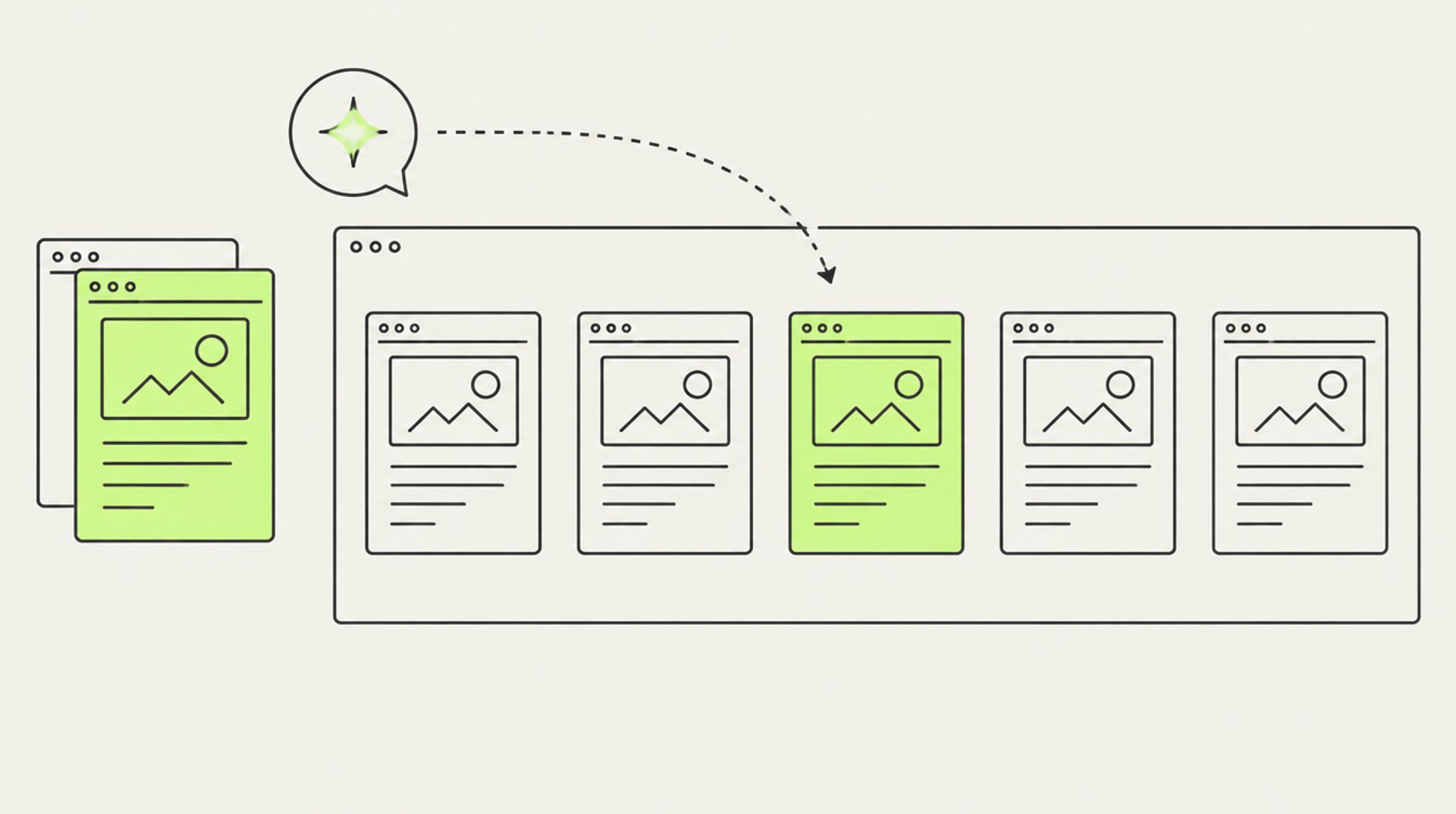
Canvas zeigt alle Vorlagen eines Themes nebeneinander auf einer Fläche. Du kannst über die Seiten schwenken, in Details hineinzoomen, Elemente direkt anklicken und bearbeiten oder Sidekick im Chat beauftragen. Seiten lassen sich in der Vorschau mit Interaktionen und Animationen ansehen.
Sidekick arbeitet dabei direkt auf den Theme-Dateien. Laut Ankündigung prüft es seinen eigenen Code, kontrolliert anhand von Screenshots, wie die Änderung angekommen ist, und verbessert das Ergebnis in einer Schleife, bevor es Dir etwas zeigt. Es merkt sich außerdem Vorlieben und nimmt frühere Gestaltungsentscheidungen in neue Aufgaben mit.
Zum Stand gibt es klare Sätze von Shopify. Ben Sehl, Director of Product bei Shopify, sagt in der Ankündigung sinngemäß, man sei früh dran und Canvas ersetze den bestehenden Editor noch nicht. Laut Hilfe ist Canvas im Early Access und nur für bestimmte Shops verfügbar, und es läuft nur am Desktop. Es gibt es in Tarifen, die Theme-Anpassung einschließen, und Du brauchst die Berechtigung, Theme-Code zu bearbeiten. Welche Tarife das genau sind, in welchen Sprachen Canvas antwortet und wann alle Shops dran sind, nennt Shopify bisher nicht. Im Changelog steht Canvas seit dem 1. Oktober als neue Funktion, danach kam bis zum 19. Oktober kein weiterer Eintrag dazu.
Canvas ist ein zweiter Weg ins Theme, neben dem Theme-Editor und dem Code-Editor. Im Entwicklerforum schreibt Shopify, man arbeite an der Kompatibilität, bevor Canvas zum Standard-Editor werde. Ob und wann das passiert, ist damit offen.
2So arbeitest Du mit Sidekick in Canvas
Du öffnest Canvas von der Themes-Seite im Admin. Dort legst Du laut Hilfe mit „Neu“ ein Theme an, wählst bei einem unterstützten Theme „In Canvas duplizieren“ oder klickst bei einem Theme mit Canvas-Kennzeichnung auf „Theme bearbeiten“.
Die Kopie und das Original sind danach getrennte Themes, was Du an der Kopie änderst, landet also nicht im Original, und umgekehrt. Das Original bleibt im Theme-Editor bearbeitbar, die Kopie nur noch in Canvas.
In Canvas beschreibst Du im Feld „Mit Sidekick arbeiten“, was sich ändern soll. Hast Du keinen Block ausgewählt, bezieht sich die Aufgabe auf das ganze Theme, mit ausgewähltem Block nur auf diesen. Danach öffnet sich der Sidekick-Chat, und Sidekick nimmt die Änderung vor. Einen Speichern-Button gibt es nicht, Canvas speichert einfach laufend. Für eigene Änderungen gibt es Rückgängig und Wiederholen, sobald Sidekick etwas ändert, ist dieser Verlauf laut Hilfe aber gelöscht. Eine Sidekick-Änderung nimmst Du zurück, indem Du Sidekick darum bittest oder eine frühere Fassung aus dem Versionsverlauf des Themes wiederherstellst.
Für die Freigabe gibt es einen eigenen Schritt. Veröffentlichen speichert nichts, es macht die Änderungen für Deine Kunden sichtbar. Bei einem unveröffentlichten Theme heißt der Button „Veröffentlichen“, beim Live-Theme „Aktualisieren“. Im Dialog siehst Du die Änderungen noch einmal, und wenn Canvas Fehler findet, kannst Du sie mit „Mit Sidekick beheben“ reparieren lassen. Die Namen der Buttons sind hier aus der englischen Hilfe übersetzt, im deutschen Admin können sie anders heißen.
Canvas ist bei Dir schon freigeschaltet und Du weißt nicht, ob Dein Theme das verträgt?
Im Erstgespräch schauen wir auf Dein Theme, die Apps darin und Dein Update-Verfahren und klären, ob eine Kopie in Canvas für Dich Sinn ergibt. 30 Minuten, ohne Folie.
3Was Canvas nicht kann und was im Theme-Editor bleibt
Die Grenzen führt Shopify auf einer eigenen Hilfeseite auf, und die wichtigste betrifft das Theme selbst. Canvas arbeitet nur mit Themes, die Shopify selbst entwickelt hat, und mit eigenen Custom Themes. Gekaufte Themes von Drittanbietern aus dem Theme Store unterstützt Canvas nicht. Im Entwicklerforum schreibt Shopify dazu, das sei keine bewusste Auslassung, es gebe nur noch keine vollständige Rückwärtskompatibilität. Wer ein gekauftes Theme hat, kann es zum Stand dieses Beitrags also nicht in Canvas öffnen und bleibt erstmal beim Theme-Editor.
Für unterstützte Themes gelten weitere Grenzen, alle aus derselben Hilfeseite:
- Theme-Inhalte lassen sich in Canvas nicht übersetzen. Shopify verweist dafür auf Translate & Adapt.
- Ein Theme lässt sich in Canvas nicht je Markt anpassen.
- App-Blöcke und App-Embeds lassen sich in Canvas nicht hinzufügen und nicht einstellen.
- Einen neuen Block fügst Du über Sidekick ein, von Hand geht das nicht.
- Bei manchen älteren Themes lässt sich Text nicht direkt in der Vorschau bearbeiten.
- Vorlagen für Metaobjekte tauchen in der Sprungliste nicht auf.
Für einen Shop mit Apps im Theme, etwa für Bewertungen, Bundles oder einen Konfigurator, ist der Punkt mit den App-Blöcken der wichtigste. Was mit vorhandenen App-Blöcken passiert, wenn Du ein Theme in Canvas öffnest, beschreibt die Hilfe nicht. Sicher ist nur, dass Du sie dort nicht einstellen kannst, und der Theme-Editor steht für ein Canvas-Theme ja nicht mehr zur Verfügung.
Mit Rollouts klappt es zur Hälfte, und die reicht für einen Test. Ein Theme aus Canvas kannst Du in einen Rollout aufnehmen, als Ersatz für Dein Haupt-Theme. Bearbeiten lässt sich ein Canvas-Theme über einen Rollout nicht, und aus dem Rollout heraus öffnet es sich auch nicht. Was Rollouts im Vergleich zu einem Testing-Tool kann, steht im Beitrag zu den eigenen A/B-Tests von Shopify.
4Theme-Updates, Download, Versionierung: die drei Haken für angepasste Themes
Der erste Haken steht in einem einzigen Satz in der Hilfe. Ein Theme, das Du in Canvas bearbeitest, bekommt keine Theme-Updates. Für ein Theme von Shopify wie Dawn oder Horizon heißt das, dass Fehlerbehebungen und neue Funktionen künftig an diesem Theme vorbeigehen. Beim normalen Update legt Shopify eine aktualisierte Kopie in Deine Entwürfe und nimmt Code-Änderungen mit, wenn sie nicht mit dem Update kollidieren. Wie das bei einem stark angepassten Theme Datei für Datei läuft, steht im Beitrag zum Prüfsummen-Verfahren. Für ein Canvas-Theme entfällt dieser Weg. Shopify rät auf derselben Seite ohnehin, vor jedem Update eine Kopie des angepassten Codes zu sichern, und vor dem ersten Canvas-Versuch gilt das erst recht.
Der zweite Haken ist, dass ein Theme, das Du in Canvas bearbeitet oder erstellt hast, sich nur noch in Canvas öffnet. Den Schritt kannst Du also nicht halb gehen. Entweder das Theme bleibt im Editor, oder es wechselt mit allen Folgen nach Canvas. Deshalb empfiehlt Shopify selbst, Änderungen an einer Kopie zu testen.
Der dritte Haken betrifft jeden, der mit Entwicklern arbeitet. Die Theme-Dateien eines Canvas-Themes lassen sich nicht herunterladen. Damit fällt der Weg weg, über den ein Entwickler sonst arbeitet, also das Theme lokal ziehen, mit Theme Check prüfen und mit der Shopify CLI zurückspielen. Auch die Versionierung über GitHub ist offen. Die GitHub-Anbindung von Shopify schreibt Änderungen aus dem Theme-Editor, dem Code-Editor und aus Theme-Apps automatisch als Commits in den verbundenen Branch, und das lässt sich nicht abschalten. Canvas kommt in dieser Dokumentation nicht vor. Ob Änderungen aus Canvas genauso im Repository landen, steht in keiner Quelle, die ich gefunden habe. Bis das geklärt ist, bleibt als Sicherung nur der Versionsverlauf des Themes in Canvas selbst, und der ist eben an den Shop gebunden.
Jede Änderung von Sidekick in Canvas ist eine Änderung am Theme-Code. Sie gehört in denselben Prüfweg wie die Arbeit eines Entwicklers, also Kopie statt Live-Theme, Sichtprüfung der wichtigsten Seiten am Handy und am Desktop, Testbestellung und dann erst veröffentlichen. Dass Sidekick seinen Code selbst prüft und Screenshots vergleicht, nimmt Dir die Prüfung nicht ab. Shopify schreibt in der Hilfe zu seinen KI-Werkzeugen ja selbst, dass KI-Ergebnisse Fehler enthalten können.
5Shopify Magic, Sidekick und Canvas: wer was macht
Shopify hat inzwischen drei Namen für KI im Admin, und die sind leicht zu verwechseln. Shopify Magic war der Name für die Textgenerierung, also Produktbeschreibungen, E-Mail-Texte und Antwortvorschläge in Inbox, später auch für die Bildbearbeitung. Sidekick ist der Assistent, mit dem Du im Chat sprichst und der Daten auswertet, Bestellungen verwaltet und Aufgaben erledigt. Canvas ist die Arbeitsfläche für das Theme, auf der Sidekick arbeitet. Die Grenze zwischen Magic und Sidekick ist dabei unscharf geworden. In der Shopify-Hilfe stehen die Funktionen heute unter „KI-Werkzeuge“, das Erzeugen von Text wird dort Sidekick zugeschrieben, und die Produktseite shopify.com/magic zeigt die Seite von Sidekick. In Oberflächen und Meldungen taucht der Name Magic aber weiter auf. Wenn Du also irgendwo „Magic“ liest, ist meist die Textgenerierung gemeint, bei „Sidekick“ der Chat und bei „Canvas“ das Theme. Wie Du Produkttexte mit KI so erzeugst, dass sie nicht nach KI klingen, steht im Beitrag zu Produktbeschreibungen mit KI.
Sidekick gibt es nach einer Meldung von Retail Times vom März 2025, die Shopifys Geschäftsführerin für Europa, Nahost und Afrika zitiert, in 20 Sprachen, Deutsch eingeschlossen. Shopify schreibt auf der Sidekick-Seite, der Assistent richte sich nach den Spracheinstellungen des Shops. Für Canvas nennt Shopify keine Sprachen. Zu den Tarifen heißt es in der Hilfe nur, dass viele der KI-Funktionen ohne Aufpreis dabei sind, die Verfügbarkeit aber nach Tarif, Gerät und Sprache verschieden sein kann.
Ein Unterschied zwischen Sidekick im Admin und Sidekick in Canvas ist für die Absicherung wichtig. Für den Admin schreibt Shopify, Sidekick lege Änderungen vor der Ausführung zur Prüfung vor und könne ohne Deine Zustimmung nichts am Shop ändern. In den Canvas-Seiten der Hilfe steht so ein Bestätigungsschritt nicht, dort nimmt Sidekick die Änderung vor, Canvas speichert laufend, und die Prüfung kommt erst beim Veröffentlichen. Was Sidekick im Admin sonst kann und wann eine Anbindung an einen anderen KI-Assistenten besser passt, steht im Beitrag zu Shopify per Chat.
6Drei Vorkehrungen vor dem ersten Versuch
Die Vorkehrungen ergeben sich aus den Haken oben, und Du kannst sie alle ohne Entwickler umsetzen.
- Arbeite in einer Kopie, nie im Live-Theme. Wähle auf der Themes-Seite „In Canvas duplizieren“ statt „Theme bearbeiten“. Die Kopie ist ein eigenes Theme, das Original bleibt im Theme-Editor und bekommt weiter Updates. In der Theme-Bibliothek sind ohne Plus bis zu 20 Themes möglich, eine Kopie kostet also nichts.
- Sichere das Original, bevor Du duplizierst. Lade das Theme vor dem Duplizieren als Datei herunter oder sorge dafür, dass es über die GitHub-Anbindung versioniert ist. Die Canvas-Kopie lässt sich später nicht mehr herunterladen, und ob sie bei GitHub ankommt, ist nicht dokumentiert.
- Zeig die Kopie erst einem Teil der Besucher. Nimm die Canvas-Kopie als Ersatz-Theme in einen Rollout auf und vergleiche sie gegen Dein aktuelles Theme, bevor Du sie zum Haupt-Theme machst. Rollouts gibt es seit dem 31. März 2026 ab dem Tarif Basic.
Dazu kommt der Prüfweg aus Abschnitt 4, also nach jeder Sidekick-Änderung die Startseite, eine Kollektion, eine Produktseite und den Warenkorb am Handy und am Desktop ansehen und bei Änderungen nahe am Checkout eine Testbestellung machen. Vorher solltest Du wissen, welche Apps mit Blöcken im Theme sitzen, ob Du Translate & Adapt oder Markets nutzt und ob Dein Theme aus dem Theme Store kommt. Trifft einer dieser Punkte zu, prüfst Du mit der Liste aus Abschnitt 3, ob Canvas für Dein Theme überhaupt in Frage kommt.
7Für wen Shopify Canvas jetzt passt und wer besser wartet
Nach dem, was Shopify dokumentiert, passt Canvas im Moment für Shops mit einem Shopify-Theme nahe am Standard, ohne App-Blöcke, Markets und Übersetzungen im Theme. Gemeint sind Händler, die Layout und Inhalte selbst gestalten wollen und im Theme-Editor an Grenzen stoßen. Für ein neues Theme aus einer Markenbeschreibung ist Canvas ohnehin der Weg, den Shopify vorsieht.
Warten sollte, wer ein gekauftes Theme hat, denn das geht noch nicht. Warten sollte auch, wer ein stark angepasstes Theme mit eigenen Sections, App-Code und einem eigenen Update-Verfahren betreibt. Dort wiegen die drei Haken am schwersten, weil Updates, Download und Versionierung eben zum Alltag gehören. Für solche Shops würde ich Canvas vorerst nur in einer Kopie ansehen und den Theme-Editor und den Code-Editor mit Versionierung als Arbeitsweg behalten, bis Shopify die offenen Punkte geklärt hat. Ob ein Theme nahe am Standard oder ein eigenes die richtige Basis für Deinen Shop ist, entscheidet sich schon vor Canvas, die Entscheidung mit Beispielen steht im Beitrag zu Custom Theme oder gekauftem Theme.
Offen bleibt zum Stand dieses Beitrags, wann alle Shops Canvas bekommen, in welchen Tarifen und Sprachen, ob Themes von Drittanbietern nachgezogen werden, ob Canvas-Änderungen bei GitHub ankommen und was mit App-Blöcken in einem Canvas-Theme passiert. Diese Punkte prüfst Du am besten direkt in der Shopify-Hilfe, bevor Du Canvas für Dein Live-Theme in Betracht ziehst, oder Du lässt das im laufenden Support mit prüfen.
Theme-Arbeit, die Du lieber abgibst?
Ob Theme-Editor, Code-Editor oder Canvas: Im laufenden Support halte ich Dein Theme aktuell, prüfe Änderungen vor dem Veröffentlichen und richte Rollouts und Versionierung ein. Im Erstgespräch klären wir, was Dein Shop davon braucht.
Fazit
Canvas ist ein zweiter Weg ins Theme, kein Ersatz für den Theme-Editor und kein Ersatz für eine Versionierung. Was Shopify dokumentiert, reicht für eine klare Einordnung: Ein Canvas-Theme bekommt keine Updates, öffnet sich nur noch in Canvas und lässt sich nicht herunterladen, und gekaufte Themes bleiben vorerst außen vor. Für einen Shop mit einem Shopify-Theme nahe am Standard ist Canvas eine günstige Möglichkeit, Layout und Seiten ohne Entwickler zu gestalten, solange er in einer Kopie arbeitet. Für einen Shop mit angepasstem Theme und Apps im Theme ist der Theme-Editor mit Code-Editor und GitHub-Anbindung vorerst der sicherere Weg, und den kannst Du auch ohne Dienstleister weitergehen. Ob Canvas besser gestaltet als Du im Editor, zeigt erst mal nur ein eigener Versuch.
Der erste Schritt: Schau auf der Themes-Seite in Deinem Admin, ob Canvas bei Dir schon freigeschaltet ist. Wenn ja, lade Dein Live-Theme als Datei herunter und leg mit „In Canvas duplizieren“ eine Kopie an. Alles Weitere probierst Du dann nur in dieser Kopie aus.
Häufige Fragen
Was ist Shopify Canvas?
Canvas ist eine neue Arbeitsfläche im Shopify-Admin, die Shopify am 1. Oktober 2026 vorgestellt hat. Du siehst dort alle Vorlagen eines Themes nebeneinander, kannst Elemente direkt bearbeiten und Sidekick im Chat beauftragen, das Änderungen direkt in den Theme-Dateien vornimmt. Canvas ist im Early Access, nur für bestimmte Shops und nur am Desktop verfügbar.
Ersetzt Shopify Canvas den Theme-Editor?
Noch nicht. Shopify schreibt in der Ankündigung, Canvas ersetze den bestehenden Editor noch nicht, und laut Hilfe ist Canvas freiwillig. Im Entwicklerforum heißt es, man arbeite an der Kompatibilität, bevor Canvas zum Standard-Editor werde. Ein Theme, das Du in Canvas bearbeitest, öffnet sich allerdings nur noch dort.
Kann ich mein gekauftes Theme in Canvas bearbeiten?
Zum Stand dieses Beitrags nicht. Canvas arbeitet laut Shopify-Hilfe nur mit Themes, die Shopify selbst entwickelt hat, und mit eigenen Custom Themes. Themes von Drittanbietern aus dem Theme Store unterstützt es nicht. Shopify schreibt, das sei keine bewusste Auslassung, es gebe nur noch keine vollständige Rückwärtskompatibilität.
Bekommt ein Theme aus Canvas noch Theme-Updates?
Nein. Laut Shopify-Hilfe bekommt ein Theme, das Du in Canvas bearbeitest, keine Theme-Updates mehr. Es lässt sich außerdem nicht mehr als Dateien herunterladen. Deshalb solltest Du in einer Kopie arbeiten und das Original vorher als Datei sichern oder über die GitHub-Anbindung versionieren.
Was ist Shopify Sidekick und wie hilft es deutschen Händlern?
Sidekick ist der KI-Assistent im Shopify-Admin. Du stellst Fragen, lässt Daten auswerten, Texte erzeugen oder Aufgaben erledigen, und Sidekick legt Änderungen laut Shopify vor der Ausführung zur Prüfung vor. Nach einer Meldung von Retail Times vom März 2025 gibt es Sidekick in 20 Sprachen, Deutsch eingeschlossen. In Canvas ist Sidekick das Werkzeug, das die Theme-Dateien ändert.
Ist Shopify Sidekick kostenlos?
Shopify schreibt in der Hilfe, viele der KI-Funktionen seien ohne Aufpreis enthalten, die Verfügbarkeit könne aber nach Tarif, Gerät und Sprache verschieden sein. Eine Tarifliste nennt Shopify nicht. Canvas gibt es in Tarifen, die Theme-Anpassung einschließen, und Du brauchst die Berechtigung, Theme-Code zu bearbeiten.
Wie nutze ich Shopify Magic?
Die Funktionen, die unter dem Namen Shopify Magic liefen, findest Du heute in der Hilfe unter den KI-Werkzeugen. Über das Symbol zum Erzeugen von Text lässt Du Produktbeschreibungen, Seiten, Blogbeiträge, E-Mails und Inhalte im Theme-Editor schreiben, im Dateieditor kannst Du Bilder per Texteingabe ändern. Die Produktseite shopify.com/magic zeigt inzwischen die Seite von Sidekick.
Ich baue und optimiere Shopify-Shops für Händler, die selbst anpacken: Launch, Migration, Conversion-Optimierung und laufender Support. Vorher war ich mehrere Jahre als Interim Product Manager im E-Commerce von Mittelstand und Konzernen unterwegs.
LinkedIna@karl.ccMehr über karl.ccWeiterlesen
Shopify per Chat steuern: Was ich mit Claude und der Shopify-Anbindung im Alltag mache
Wofür ich die Shopify-Anbindung an Claude nutze, was der offizielle Connector sperrt und wann Sidekick oder Shopify Flow besser passen.
Theme & EntwicklungTheme-Update ohne Verlust Deiner Anpassungen: Das Prüfsummen-Verfahren
Shopify übernimmt bei einem Theme-Update vieles von allein. Hier steht, wo das aufhört und wie ein stark angepasstes Theme Datei für Datei auf die neue Version kommt.
Conversion & UmsatzShopify Rollouts: Was die eigenen A/B-Tests können und wo ein Testing-Tool weiter nötig ist
Seit Juni 2026 testet Shopify Themes und Checkout selbst. Was Rollouts leistet, wo es aufhört und welches Werkzeug drei Hypothesen aus einer Testreihe brauchen.
Dein Theme in guten Händen, mit oder ohne Canvas
Im Erstgespräch schauen wir auf Dein Theme und klären, ob Canvas für Dich einen Versuch wert ist und wie Du Dich dabei absicherst. Direkt, ohne Agentur-Umweg.
Erstgespräch vereinbaren