
Shopify Testbestellung: Was Du vor dem Launch von der Bestellung bis zur Teilrücksendung durchspielst, und wann der Start nach Weihnachten klüger ist
 von Alexander Karl18 Min. LesezeitZuletzt aktualisiert: 17. November 2026

Das Wichtigste in Kürze
- Eine Shopify Testbestellung mit dem Testgateway oder dem Testmodus von Shopify Payments prüft den Checkout. Rechnung, Versandetikett, Teilstorno, Teilrücksendung und Gutschrift prüft sie nicht, dafür brauchst Du einen Testplan, der eine Bestellung einmal den ganzen Weg schickt.
- Shopify bietet drei Wege: das Testgateway, den Testmodus von Shopify Payments und eine echte Bestellung mit sofortiger Erstattung. Die ersten beiden kosten keine Gebühren, bei der echten Bestellung behalten Zahlungsanbieter ihre Gebühren meist ein.
- Im Testmodus laufen PayPal Wallet, Shop Pay Ratenzahlung und die Kartenleser der Kasse nicht. Wer diese Zahlungsarten anbietet, braucht für die letzte Runde eine echte Bestellung.
- Solange ein Zahlungsanbieter im Testmodus steht, können Kunden keine Kartenzahlung abschließen. Vor dem Launch ist das egal, in einem laufenden Shop ist es ein Umsatzstopp.
- Ob Du vor oder nach Weihnachten live gehst, hängt davon ab, wie stabil der alte Shop läuft und wie viele Punkte im neuen noch offen sind. Ein Händler, den ich gerade begleite, hat den Launch deshalb auf Januar gelegt.
Ein Händler, dessen alter Shop noch läuft und den ich gerade zu Shopify begleite, hat mir eine Liste geschickt. Er überlegte, den Launch des neuen Shops auf das neue Jahr zu schieben, und wollte wissen, was bis dahin gemeinsam abgeschlossen sein sollte. Auf seiner Liste standen der Ablauf und der Test von Bestellungen, Teilstorno und Teilrücksendungen, Rechnungen und Gutschriften, die Zahlungsarten, der Widerruf, das Kontaktformular, das Tracking, die Mail-Einstellungen und die Rechnungs-App. Das ist ziemlich genau das, was eine Shopify Testbestellung in der Praxis bedeutet. Es geht eben nicht um eine Bestellung mit Testkarte, sondern um den ganzen Weg einer Bestellung durch den Shop, bis zur Gutschrift.
In diesem Beitrag steht zuerst, was die Testbestellung von Shopify prüft und was nicht. Dann kommen die drei Testwege mit ihren Grenzen, danach der Testplan in der Reihenfolge einer echten Bestellung, und zum Schluss die Frage, ob der Launch vor oder nach dem Weihnachtsgeschäft liegen sollte. Die Shopify-Hilfe erklärt den Testkauf selbst gut. Was dort fehlt, ist alles, was nach dem Klick auf „Bestellen“ passiert.
1Testbestellung oder Testplan: Was der Checkout-Test prüft
Shopify empfiehlt mindestens eine Testbestellung bei der Einrichtung des Shops und immer dann, wenn Du die Zahlungseinstellungen änderst. Geprüft werden laut Hilfe der Checkout, die Bestellabwicklung, der Lagerbestand, der Versand, die E-Mail-Benachrichtigungen und die Steuern. Das klingt ja nach viel, deckt aber nur ab, was Shopify selbst macht. Die Testbestellung zeigt Dir, ob der Checkout durchläuft, ob die Bestellung im Admin landet, ob der Bestand sinkt und ob die Bestellbestätigung rausgeht.
Alles, was danach kommt, hängt an Apps, an Einstellungen und an Dir. Die Rechnung kommt aus einer Rechnungs-App, das Versandetikett aus der Versand-App oder aus Shopify Shipping, die Gutschrift aus der Erstattung im Admin, und der Widerruf über den Button, den Du seit Juni einbauen musst. Nichts davon prüft die Testbestellung von allein. Deshalb unterscheide ich zwischen der Testbestellung, also dem Checkout-Test mit Testkarte, und dem Testplan, bei dem eine Bestellung jede Station bis zur Gutschrift durchläuft. Die Testbestellung ist in ein paar Minuten erledigt. Der Testplan braucht je nach Shop ein paar Stunden, grob geschätzt, und er findet die Fehler, die sonst der erste echte Kunde findet.
Wie der Testplan aussieht, steht in Abschnitt 3. Vorher brauchst Du einen der drei Wege, um überhaupt eine Bestellung ohne echte Zahlung aufzugeben.
2Drei Wege für eine Shopify Testbestellung
Die Shopify-Hilfe beschreibt die Möglichkeiten, eine Testbestellung aufzugeben. Alle setzen einen kostenpflichtigen Plan voraus, in der kostenlosen Testphase lässt sich kein Zahlungsanbieter testen. Der Testkaufbetrag muss außerdem mindestens dem Gegenwert von einem US-Dollar entsprechen.
| Weg | Was geht | Was nicht geht | Gebühren |
|---|---|---|---|
| Testgateway von Shopify | Checkout mit Kartennummer 1 (genehmigt), 2 (abgelehnt) oder 3 (Fehler), für Shops mit und ohne Shopify Payments | Kasse mit Shopify POS, Abo-Produkte, Zahlungsarten wie PayPal oder Klarna | Keine |
| Testmodus von Shopify Payments | Karten mit Testnummern, Apple Pay und Google Pay, Fehlerfälle wie abgelehnte Karte oder falscher Sicherheitscode | PayPal Wallet (wird ausgeblendet), Shop Pay Ratenzahlung, Kartenleser der Kasse, iDEAL | Wero | Keine |
| Echte Bestellung mit sofortiger Erstattung | Jede Zahlungsart, die Du im Shop anbietest, inklusive PayPal, Rechnungskauf und Kasse | Nichts, aber jede Bestellung landet in Berichten und Auszahlungen | Gebühren des Zahlungsanbieters bleiben meist beim Anbieter |
Das Testgateway
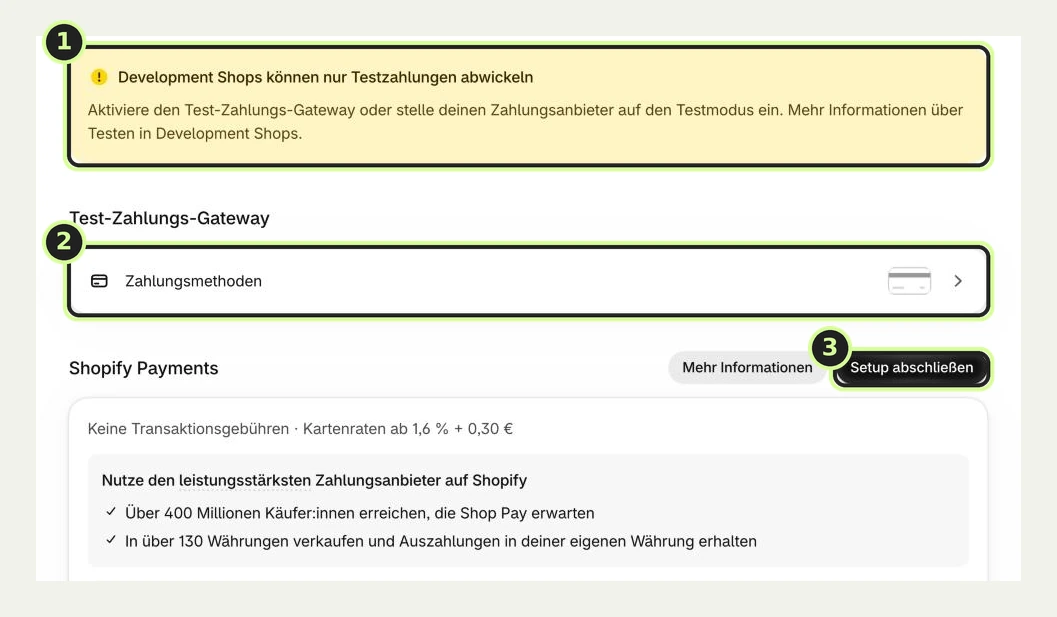
Das Testgateway findest Du unter Einstellungen, Zahlungen, wenn Du alle weiteren Anbieter anzeigen lässt. Im Admin heißt es „Test payment gateway“, in Foren läuft es noch unter dem alten Namen „Bogus Gateway“. Ein aktiver Kartenanbieter muss vorher deaktiviert werden, bei Shopify Payments geht das über den Wechsel zu einem externen Anbieter. Im Checkout gibst Du dann als Kartennummer eine 1 für eine genehmigte Zahlung, eine 2 für eine abgelehnte und eine 3 für einen Fehler des Anbieters ein. Als Name auf der Karte trägst Du „Test payment gateway“ ein, dazu einen beliebigen dreistelligen Sicherheitscode und ein Datum in der Zukunft. Mit der Kasse funktioniert das Testgateway nicht, dort nimmst Du für den Test die Barzahlung.
Der Testmodus von Shopify Payments
Der Testmodus setzt voraus, dass Shopify Payments fertig eingerichtet ist und die Zwei-Faktor-Authentifizierung aktiv ist. Du schaltest ihn in den Einstellungen von Shopify Payments ein, danach werden keine echten Zahlungen mehr erfasst. Für erfolgreiche Zahlungen nimmst Du die Testkarten, etwa 4242 4242 4242 4242 für Visa oder 5555 5555 5555 4444 für Mastercard, mit einem Namen aus mindestens zwei Wörtern und einem Datum in der Zukunft. Für Fehlerfälle gibt es eigene Nummern, zum Beispiel 4000 0000 0000 0002 für eine abgelehnte Karte, 4000 0000 0000 9995 für fehlendes Guthaben und 4000 0000 0000 0127 für einen falschen Sicherheitscode. Simulierte Zahlungen tauchen weder in Auszahlungen noch in Berichten auf.
Die Hilfe nennt dazu noch etwas, das in den Testplan gehört. Wenn Du Versandetiketten über Shopify kaufst, solltest Du keine Testbestellungen aufgeben, solange die Etiketten berechnet werden. Und Apps, die Bestellungen automatisch ausführen, schaltest Du vor dem Test ab, sonst verschickt die App die Testbestellung an einen Dienstleister.
Solange ein Zahlungsanbieter im Testmodus steht oder das Testgateway aktiv ist, können Kunden keine Live-Bestellung mit Karte aufgeben. Vor dem Launch spielt das keine Rolle. In einem Shop, der schon verkauft, ist jede Minute im Testmodus eine Minute ohne Umsatz. Deshalb steht in der Hilfe an mehreren Stellen, den Testmodus direkt nach dem Test wieder abzuschalten.
Die echte Bestellung
Für alles, was im Testmodus nicht läuft, bleibt die echte Bestellung. Du kaufst mit Deiner eigenen Karte oder Deinem PayPal-Konto, stornierst und erstattest danach. Die Zahlung ist dann echt, und das gilt auch für die Gebühren. Bei Shopify Payments werden die Kreditkartengebühren bei einer Erstattung nicht zurückgegeben. PayPal schreibt in seiner Hilfe, dass Du für die Rückzahlung selbst nichts zahlst, die Gebühren aus dem Zahlungseingang aber nicht zurückerstattet werden. Für einen Test mit zehn Euro ist das kein Betrag, der wehtut. Nur solltest Du wissen, dass diese Bestellung in Deinen Berichten steht und sich nicht löschen lässt. Löschen kannst Du laut Hilfe nur Bestellungen über das Testgateway oder den Testmodus. Die echte Testbestellung archivierst Du.
Für die PayPal-Sandbox von PayPal selbst habe ich in der Shopify-Hilfe keine Anleitung gefunden, die zur eingebauten PayPal-Anbindung passt. Ich beschreibe sie deshalb hier nicht. Für PayPal bleibt damit die echte Bestellung mit Erstattung.
Launch mit Testplan statt mit Daumendrücken
Beim Shopify Launch mit mir gehört der Testplan dazu: jede Zahlungsart, jede Mail, Rechnung, Etikett und Gutschrift einmal durch, bevor der erste Kunde bestellt.
3Der Testplan: Eine Bestellung geht den ganzen Weg
Der Testplan folgt der Reihenfolge einer echten Bestellung. Du bestellst, bekommst Post, bekommst die Rechnung, das Paket geht raus, Du schickst einen Teil zurück und bekommst eine Gutschrift. An jeder Station gibt es etwas zu prüfen, und an jeder Station ist jemand anderes zuständig. Die Prozesskarte zeigt den Weg, darunter stehen die Einzelheiten zu den Stationen, an denen es in meinen Projekten am häufigsten hakt.
Der Weg einer Testbestellung mit den Prüfpunkten
Bestellung je Zahlungsart (Kunde)
Einmal pro angebotener Zahlungsart bestellen, dazu die Fehlerfälle: abgelehnte Karte, Abbruch bei PayPal, Rechnungskauf abgelehnt.
Bestellbestätigung und Absender (Shop)
Kommt die Mail in der richtigen Sprache, vom richtigen Absender, mit richtigem Logo und Link zum Bestellstatus? Landet sie im Spam?
Rechnung aus der App (Shop)
Rechnungsnummer, Steuersatz, Adresse, Zahlungsart und Versandkosten auf der PDF prüfen. Auch für Rechnungskauf und Gutscheinzahlung.
Versandetikett und Versandmail (Team)
Etikett aus der Versand-App oder Shopify Shipping erzeugen, Sendungsnummer in die Bestellung, Versandmail mit Trackinglink prüfen.
Teilstorno vor dem Versand (Team)
Eine Position aus einer unversendeten Bestellung erstatten, Bestand prüfen, Kundenmail prüfen, Gutschrift in der Rechnungs-App prüfen.
Teilrücksendung nach dem Versand (Kunde und Team)
Rückgabe mit Grund anlegen, Retourenlabel verschicken, Rückgabe abwickeln, Teilerstattung mit Gebühren, Gutschrift prüfen.
Widerruf und Kontaktformular (Kunde)
Widerrufsbutton klicken, Bestätigung prüfen, Kontaktformular absenden und schauen, wo die Nachricht ankommt.
Tracking und Steueranzeige (Shop)
Kauf-Ereignis auf der Danke-Seite in Meta, Google und Analytics prüfen, Preise mit und ohne Steuer je Land prüfen.
Mails und der Absender
Die Bestellbestätigung ist die erste Mail, die ein Kunde von Dir bekommt, und sie geht häufig als Erstes schief. Prüf die Sprache der Vorlage, das Logo, den Link zum Bestellstatus und den Absender. Der Absender ist der Punkt, den viele Händler übersehen. Die Absenderadresse steht unter Einstellungen, Benachrichtigungen. Wenn Deine Domain dort nicht authentifiziert ist, schreibt Shopify die Adresse laut Hilfe auf eine Form wie store+123@shopifyemail.com um, damit die Mail überhaupt zugestellt wird. Deine Kunden sehen dann eine fremde Absenderadresse. Die Authentifizierung läuft über CNAME-Einträge für SPF und DKIM bei Deinem Domain-Anbieter, dazu empfiehlt Shopify einen DMARC-Eintrag. Den Status zeigt der Admin im Abschnitt zur Absenderadresse als „Authentifiziert“, „Wird propagiert“ oder „Update empfohlen“. DNS-Änderungen brauchen bis zu 48 Stunden, deshalb gehört dieser Punkt an den Anfang des Testplans und nicht an den Tag vor dem Launch. Eine Adresse mit „noreply“ solltest Du laut Hilfe vermeiden, weil manche Mailanbieter solche Absender ablehnen.
Rechnung und Etikett
Shopify verschickt von sich aus keine Rechnung, die Bestellbestätigung ist keine Rechnung im steuerlichen Sinn. Dafür brauchst Du eine App, und die App ist eine eigene Station im Testplan. Welche App wofür passt, steht im Beitrag zu Shopify Rechnung als PDF. Für den Test reicht es, bei jeder Testbestellung die PDF zu öffnen und Rechnungsnummer, Steuersatz, Adresse und Zahlungsart zu prüfen. Bei einer Erstattung muss die App eine Gutschrift erzeugen, und das fällt sonst erst beim ersten echten Storno auf.
Beim Versandetikett geht es um den Weg von der Bestellung zum Paketschein und zurück zur Sendungsnummer in der Bestellung. Wie das mit DHL läuft, steht im Beitrag zum DHL-Label mit zwei Klicks. Im Testplan erzeugst Du für die Testbestellung ein Etikett, trägst die Sendungsnummer ein und prüfst, ob die Versandmail den Trackinglink enthält. Wenn Du Etiketten über Shopify kaufst, achte auf den Hinweis aus Abschnitt 2 und teste den Versand mit einem Etikett, das Du gleich wieder stornierst.
Teilstorno, Teilrücksendung und Gutschrift
Ein Teilstorno ist in Shopify eine Teilerstattung. Du öffnest die Bestellung, klickst auf Rückerstattung und trägst bei der Position die Menge ein, die zurückgeht. Shopify setzt den Status dann auf „Teilweise rückerstattet“, und weitere Teilerstattungen bleiben bis zum Bestellwert möglich. Die Option „Artikel wieder einlagern“ ist standardmäßig aktiv, erscheint aber nur bei Produkten mit verfolgtem Bestand. Die Benachrichtigung an den Kunden ist ebenfalls standardmäßig aktiv. Beides prüfst Du im Test bewusst, denn eine Erstattung lässt sich laut Hilfe nicht rückgängig machen.
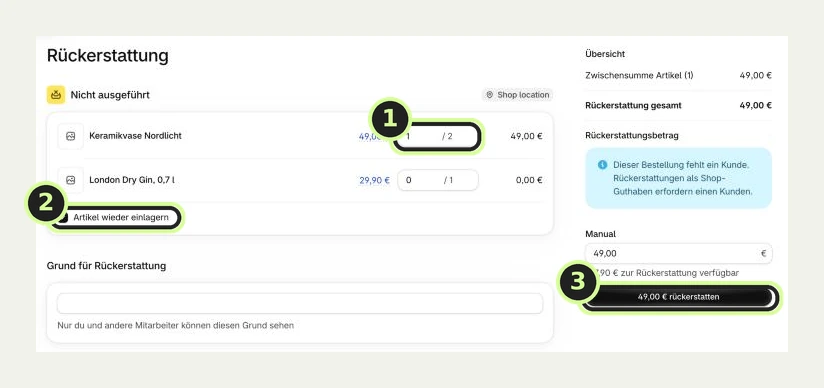
Die Teilrücksendung nach dem Versand hat einen Schritt mehr. Wenn Du einfach erstattest, speichert Shopify keinen Rückgabegrund, und danach lässt sich keine Rückgabe mehr anlegen. Deshalb legst Du zuerst die Rückgabe an, mit Grund, Rückversandgebühr und Wiedereinlagerungsgebühr nach Deinen Rückgaberegeln, und erstattest erst, wenn die Ware da ist. Ein Rücksendeetikett erzeugt Shopify dabei nur, wenn Standort und Kunde in den USA oder Kanada liegen. In Deutschland lädst Du das Retourenlabel aus Deiner Versand-App hoch oder wählst „Kein Versand erforderlich“ und schickst das Label getrennt. Im Testplan gehst Du diesen Weg einmal komplett, bis die Gutschrift aus der Rechnungs-App im Postfach liegt.
Ein Storno der ganzen Bestellung geht nur, solange noch nichts versendet ist. Eine teilweise ausgeführte Bestellung lässt sich laut Hilfe nicht mehr stornieren, dann bleibt die Erstattung mit Rückgabe. Auch das gehört in den Test, weil solche Mischbestellungen im Weihnachtsgeschäft vorkommen.
Widerruf, Kontaktformular und Tracking
Seit dem 19. Juni 2026 braucht jeder Shop den Widerrufsbutton. Wie Du ihn einbaust und was nach dem Klick passieren muss, steht im Beitrag zum Shopify Widerrufsbutton. Im Testplan klickst Du ihn einmal selbst und prüfst, ob die Bestätigung beim Kunden und die Meldung bei Dir ankommt. Dasselbe machst Du mit dem Kontaktformular, denn die Nachrichten gehen an die Absenderadresse aus den Benachrichtigungen, und wenn die nicht stimmt, liegt die Kundenfrage in einem Postfach, das niemand liest.
Das Tracking prüfst Du auf der Danke-Seite. Seit August laufen Pixel und Ereignisse dort nicht mehr über die alten Zusatzskripte, was sich geändert hat, steht im Beitrag zur Danke-Seite seit dem 26. August. Für den Test reicht eine Testbestellung mit offenem Ereignis-Debugger in Meta und Google, dann siehst Du, ob der Kauf mit Betrag und Währung ankommt.
4Steueranzeige je Land und Daten nach dem Go-live
Zwei Punkte fehlen in den Anleitungen zu Testbestellungen, die ich gelesen habe, und beide kenne ich aus einem laufenden Projekt. Ein Hersteller mit mehreren Ländershops, den ich begleite, hat erlebt, wie ein Ländershop ungeplant live ging. Danach fiel auf, dass die Preise dort als „inkl. Steuer“ angezeigt wurden, was für dieses Land falsch war. Die Korrektur lief am selben Tag, aber ein paar Stunden lang haben Kunden falsche Preise gesehen. Eine Testbestellung aus diesem Land hätte das vorher gezeigt. Wenn Du in mehr als ein Land verkaufst, bestellst Du im Test deshalb einmal je Markt, mit einer Adresse aus dem Land, und prüfst die Preisanzeige auf der Produktseite, im Warenkorb und im Checkout.
Der zweite Punkt kommt nach dem Launch. Beim selben Hersteller fiel eine Woche nach einem Go-live auf, dass ein Schritt der Datenübernahme nicht gelaufen war. Er wurde dann nachgeholt. Die Lehre daraus ist ein Abgleich am Tag nach dem Go-live und noch einmal eine Woche später: Produktanzahl, Bestände, Kunden und Preise gegen das alte System oder die Quelle. Das ist kein Teil der Testbestellung, aber ein Teil des Testplans, weil eine Bestellung nur dann richtig durchläuft, wenn die Daten dahinter stimmen. Mehr zur Datenseite eines Umzugs steht in der Onlineshop Relaunch Checkliste.
5Launch vor oder nach Weihnachten
Die Frage taucht ab Oktober in vielen Gesprächen über einen Umzug auf, und sie hat keine Antwort, die für alle Shops gilt. Der Händler aus der Einleitung hat seinen Relaunch auf Anfang 2027 gelegt, mit dem Ziel Mitte bis Ende Januar. Sein alter Shop läuft stabil, das Weihnachtsgeschäft will er dort machen, und die Wochen bis dahin nutzt er für Produktfotos, Texte und Inhalte. Für ihn war die Entscheidung klar, weil im neuen Shop noch Punkte bei Zahlung, Rechnung und Versand offen waren. Ein anderer Händler mit einem alten Shop, der ständig Probleme macht, würde anders entscheiden. Deshalb stehen hier die Bedingungen und keine Empfehlung für alle.
Launch vor Weihnachten oder im Januar
Läuft der alte Shop stabil, und sind im neuen Shop Zahlung, Rechnung und Versand schon getestet?
Passt, wenn der alte Shop ohnehin Probleme macht. Oder wenn der neue Shop seit Wochen im Test läuft und der Testplan durch ist.
Launch vier bis sechs Wochen vor Weihnachten
Grenze: Nach dem Launch kommen keine neuen Funktionen mehr dazu, nur Beobachten und Nachbessern. Je näher der Termin am Black Friday liegt, desto weniger Zeit bleibt für den Testplan.
Passt, wenn der alte Shop stabil läuft und im neuen Shop noch Punkte bei Zahlung, Rechnung oder Versand offen sind.
Launch im Januar, bis dahin Testbestellungen statt neuer Funktionen
Grenze: Der Januar ist nicht ruhig. Rücksendungen und Gutscheineinlösungen aus dem Weihnachtsgeschäft kommen dann in den neuen Shop, auch die gehören in den Testplan.
Wenn Du den Launch nach Weihnachten legst, verschiebt sich der Testplan nicht, er wird länger. Rücksendungen aus dem Weihnachtsgeschäft treffen dann auf einen Shop, der die Bestellung gar nicht kennt, weil sie im alten System lag. Dafür brauchst Du einen festen Weg, wie Dein Team eine Rückgabe zu einer alten Bestellung abwickelt, und den legst Du vor dem Launch fest, zum Beispiel über die alte Plattform, solange sie noch erreichbar ist. Gutscheine aus dem alten Shop kommen vor dem Go-live in den Admin, das ist im Beitrag zum Shopify Gutschein beschrieben. Beides testest Du im Januar noch vor dem Launch.
Wenn Du vor Weihnachten live gehst, gilt die Reihenfolge aus der Black-Friday-Checkliste, in der die technischen Punkte bis Mitte Oktober stehen sollten. Die Testbestellung mit jeder Zahlungsart ist dann das Letzte, was Du vor dem Umschalten der Domain machst, und in der ersten Woche danach wird beobachtet und nachgebessert, neue Funktionen warten bis danach.
Launchtermin gemeinsam festlegen
Bring Deine Liste offener Punkte und den Stand Deines alten Shops mit. In 30 Minuten gehen wir durch, was bis zum Launch getestet sein muss und ob der Januar oder der Dezember der bessere Termin ist.
Fazit
Die Testbestellung von Shopify ist der erste Schritt, der Testplan kommt danach. Mit dem Testgateway oder dem Testmodus prüfst Du den Checkout ohne Gebühren, für PayPal, Ratenzahlung und die Kasse bleibt die echte Bestellung mit Erstattung. Was danach kommt, also Mails, Rechnung, Etikett, Teilstorno, Teilrücksendung, Widerruf und Tracking, prüfst Du einmal in der Reihenfolge einer echten Bestellung. Für einen kleinen Shop mit Shopify Payments und ohne Rechnungs-App reicht der Testmodus oft aus, da brauchst Du für den Testplan keinen Dienstleister. Für einen Shop mit mehreren Zahlungsarten, Rechnungs-App, Versand-App und mehreren Ländern lohnt es sich, den Testplan mit jemandem durchzugehen, der die Stationen kennt. Ob Du vor oder nach Weihnachten live gehst, hängt am Zustand des alten Shops und an der Zahl der offenen Punkte im neuen.
Der erste Schritt: Öffne Einstellungen, Benachrichtigungen, und prüf den Status Deiner Absenderadresse. Wenn dort nicht „Authentifiziert“ steht, legst Du heute die CNAME-Einträge an, denn die brauchen bis zu 48 Stunden, und bis dahin bestellst Du mit dem Testgateway einmal in jedem Fehlerfall.
Häufige Fragen
Kostet eine Shopify Testbestellung Gebühren?
Über das Testgateway oder den Testmodus von Shopify Payments nicht, dort werden keine echten Zahlungen erfasst. Bei einer echten Bestellung mit anschließender Erstattung bleiben die Gebühren des Zahlungsanbieters meist beim Anbieter. Shopify Payments gibt die Kreditkartengebühren bei einer Erstattung nicht zurück, und PayPal erstattet laut eigener Hilfe die Gebühren aus dem Zahlungseingang nicht.
Kann ich PayPal im Testmodus von Shopify Payments testen?
Nein. Im Testmodus wird PayPal Wallet laut Shopify-Hilfe im Checkout nicht angezeigt, dasselbe gilt für Shop Pay Ratenzahlung, die Kartenleser der Kasse und iDEAL | Wero. Für PayPal gibst Du eine echte Bestellung mit Deinem eigenen Konto auf und erstattest sie danach.
Muss ich Testbestellungen löschen?
Du kannst, aber nur die Bestellungen, die über das Testgateway oder den Testmodus bezahlt wurden. Vorher muss die Bestellung archiviert oder storniert sein. Echte Testbestellungen über PayPal oder eine Karte lassen sich nicht löschen, die archivierst Du. Gelöschte Bestellungen fließen nicht mehr in Berichte ein, Testbestellungen aus dem Testmodus tauchen dort ohnehin nicht auf.
Zieht eine Testbestellung Bestand ab?
Ja, bei Produkten mit verfolgtem Bestand sinkt der Lagerbestand wie bei einer echten Bestellung. Bei der Erstattung oder dem Storno ist die Option „Artikel wieder einlagern“ standardmäßig aktiv, dann geht der Bestand zurück. Prüf das im Test an der Produktseite, bevor Du die Bestellung löschst.
Wie teste ich eine Teilrücksendung in Shopify?
Du führst die Testbestellung aus, legst in der Bestellung eine Rückgabe für eine Position mit Grund an, lädst ein Retourenlabel hoch oder wählst „Kein Versand erforderlich“, wickelst die Rückgabe ab und erstattest den Teilbetrag. Danach prüfst Du den Bestand, die Mail an den Kunden und die Gutschrift aus Deiner Rechnungs-App. Wenn Du zuerst erstattest, speichert Shopify keinen Rückgabegrund mehr.
Soll ich mit dem neuen Shop vor oder nach Weihnachten live gehen?
Das hängt an zwei Fragen: Läuft der alte Shop stabil, und sind im neuen Shop Zahlung, Rechnung und Versand schon getestet? Läuft der alte Shop stabil und ist im neuen noch etwas offen, ist der Januar meist der bessere Termin. Macht der alte Shop Probleme oder ist der neue seit Wochen im Test, kann ein Launch vier bis sechs Wochen vor Weihnachten passen. Nach Weihnachten gehören Rücksendungen und Gutscheine aus dem alten Shop mit in den Testplan.
Ich baue und optimiere Shopify-Shops für Händler, die selbst anpacken: Launch, Migration, Conversion-Optimierung und laufender Support. Vorher war ich mehrere Jahre als Interim Product Manager im E-Commerce von Mittelstand und Konzernen unterwegs.
LinkedIna@karl.ccMehr über michWeiterlesen
Shopify Shop selbst erstellen: Schritt für Schritt zum ersten Verkauf, und was die KI Dir dabei abnimmt
Neun Schritte vom Konto bis zur Testbestellung, mit Steuern, Rechtstexten und Widerrufsbutton für Deutschland, und wann Du den Shop besser erstellen lässt.
MigrationOnlineshop Relaunch Checkliste: 26 Punkte von der Wunschliste bis nach dem Go-live
26 Punkte in sechs Phasen, von der Wunschliste aus dem alten Shop über die Weiterleitungen bis zu den ersten Wochen nach dem Go-live.
Betrieb & RechtShopify Rechnung als PDF verschicken: Sufio, Order Printer und Lexoffice im Vergleich
Shopify verschickt von sich aus keine Rechnung per Mail. Wann Du eine brauchst, drei Wege mit Kosten, Automatik und Buchhaltungsanschluss und die Entscheidung aus einem Migrationsprojekt.
Launch ohne Überraschung beim ersten Kunden?
Bring Deine Liste offener Punkte mit. Im Erstgespräch gehen wir den Testplan für Deinen Shop durch, von der Zahlungsart bis zur Gutschrift, und legen den Launchtermin fest.
Erstgespräch vereinbaren