
Shopify POS Kassenbon anpassen: Was der neue Bon-Editor kann und warum Liquid-Vorlagen bis 1. Januar 2027 umziehen müssen
 von Alexander Karl18 Min. LesezeitZuletzt aktualisiert: 16. November 2026

Das Wichtigste in Kürze
- Shopify hat am 11. August 2026 einen neuen Editor für gedruckte Kassenbons eingeführt. Logo, Kopf- und Fußzeile, Rückgabehinweis, Unterschriftszeile und Steuernummer sind darin Felder, für die Du keinen Code mehr brauchst.
- Wer seinen Bon mit einer eigenen Liquid-Vorlage im Code-Editor gebaut hat, muss bis zum 1. Januar 2027 umziehen. Danach stellt Shopify alle übrigen Shops von selbst um, und der Wechsel lässt sich nicht rückgängig machen.
- Der Code-Editor war ohnehin nur für Standorte mit POS Pro da. Der neue Editor steht laut Shopify in jedem POS-Tarif bereit, in meinem Demo-Shop auch mit POS Lite.
- Eigene Logik auf dem Bon, etwa Zeilen je Produkt oder Hinweise je Standort, landet im neuen Editor in einem Liquid-Block mit festen Grenzen oder in einer Standortvorlage. Prüf vor dem Wechsel, was davon übrig bleibt.
- Was in Deutschland auf den Bon muss, steht in § 6 der Kassensicherungsverordnung, nicht in Shopify. Die TSE-Angaben kommen über die Fiskalisierungs-App als eigener Block in die Fußzeile.
Shopify POS Kassenbon anpassen, das hieß bis August 2026 für viele Läden: Liquid-Vorlage im Code-Editor öffnen, Logo und Fußzeile eintragen, Vorlage dem Standort zuweisen. Seit dem 11. August 2026 gibt es dafür einen neuen Editor mit Vorschau, und für den alten Weg läuft eine Frist. Wer am 1. Januar 2027 noch mit einer eigenen Liquid-Vorlage druckt, wird von Shopify automatisch auf das neue Format umgestellt. Zurück geht es dann eben nicht mehr.
Das trifft die Händler, die am Bon etwas Eigenes brauchen: ein Logo, einen Rückgabehinweis, die Steuernummer, eine Zeile je Produkttyp oder einen QR-Code auf die Bewertungsseite. Mitten im Weihnachtsgeschäft ist der Jahreswechsel kein guter Moment, um am Drucker überrascht zu werden. Deshalb steht hier erstmal, wie Du herausfindest, welche Vorlage bei Dir aktiv ist, und was der neue Editor als Feld anbietet. Danach geht es darum, was aus Deiner Liquid-Vorlage übrig bleibt und wie Du den Wechsel an einem Standort testest, bevor Du den Schalter umlegst.
Am Ende geht es noch um die Pflichtangaben auf einem deutschen Kassenbon. Die regelt die Kassensicherungsverordnung, nicht Shopify, und die TSE-Daten kommen aus einer App. Rechts- oder Steuerberatung ist das nicht, dafür sind Steuerbüro und IHK da.
1Shopify POS Kassenbon: Die Frist zum 1. Januar 2027 und wen sie trifft
Shopify hat den Code-Editor für gedruckte Bons am 29. Februar 2024 eingeführt. Damit ließen sich Layout, Logo, Schrift und Text per HTML, CSS und Liquid anpassen, dazu QR-Codes mit eigenen Links. Der Haken war von Anfang an der Tarif, denn der Code-Editor war nur für Standorte mit POS Pro gedacht, also 89 US-Dollar im Monat je Standort. Wer POS Lite nutzte, konnte am Bon eigentlich kaum etwas ändern.
Am 11. August 2026 kam dann der neue Inhalts-Editor im POS-Kanal. Er fasst Verkaufs-, Rückgabe-, Umtausch-, Geschenk- und Geschenkkartenbons an einer Stelle zusammen und bringt Felder für Rückgaberichtlinie, Unterschriftszeile und regionale Steuernummern mit. Rückgabe und Umtausch stehen jetzt in einem Abschnitt mit einer Summe statt in zwei. Geschenkbons zeigen keine Positionen mehr, deshalb lassen sich mehrere auf einmal drucken.
Mit dem neuen Editor kam die Frist. Shopify schreibt im Changelog, dass Shops mit angepasster Liquid-Vorlage bis zum 1. Januar 2027 Zeit haben, umzuziehen. Bis dahin kannst Du die neue Vorlage in der Vorschau einrichten, während die Liquid-Vorlage weiter druckt. Dann legst Du einen Schalter für den ganzen Shop um. Wörtlich heißt es dort: „Note that switching is irreversible.“ Shops, die am 1. Januar 2027 noch auf Liquid sind, werden laut demselben Eintrag automatisch auf das neue Format migriert.
Vom Code-Editor zum neuen Bon-Editor
Shopify führt den Code-Editor für gedruckte POS-Bons ein, mit Liquid, HTML und CSS, nur für Standorte mit POS Pro.
Der neue POS-Editor bündelt Smart Grid, Sperrbildschirm, Kundendisplay und Bons in einer Oberfläche.
Stichtag laut Shopify-Hilfe: Eigenschaften, die danach dazukommen, gibt es nur noch im visuellen Editor. Die Code-Vorlagen bekommen keine Updates mehr.
Der neue Inhalts-Editor für Bons erscheint. Die Frist für Liquid-Vorlagen beginnt.
Shops, die noch auf Liquid drucken, werden automatisch umgestellt. Der Code-Editor wird entfernt und lässt sich nicht wiederherstellen.
Wen trifft das also? Erstmal nur Shops, die heute mit einer angepassten Liquid-Vorlage drucken. Shops ohne eigenes Liquid zieht Shopify laut der Migrationsanleitung von selbst um, und für die ändert sich am Drucker nichts, außer dass sie jetzt mehr einstellen können. Neue Shops und neue Standorte kommen gar nicht mehr in den Code-Editor. Für Standorte in Italien und Frankreich steht er nicht zur Verfügung, dort regelt der Epson-Fiskaldrucker beziehungsweise die Vorgabe für NF525 den Inhalt.
Bis zum 1. Januar 2027 kannst Du zwischen beiden Editoren hin und her wechseln. Die Einstellungen werden je Editor getrennt gespeichert, ein Wechsel zurück stellt den Stand des visuellen Editors wieder her. Erst der Knopf „Activate visual editor“ in der Einstellung für die Vorschau ist endgültig.
2So findest Du heraus, welche Vorlage bei Dir aktiv ist
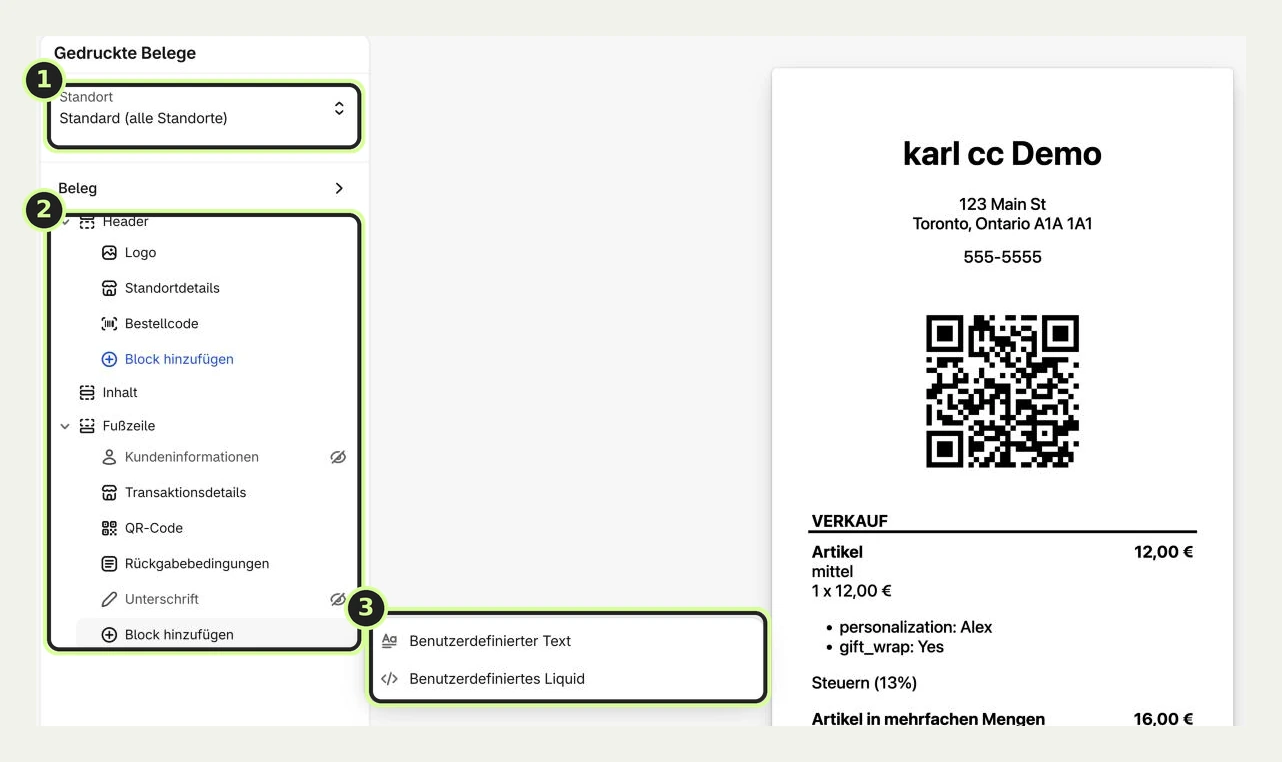
Im Admin gehst Du über Vertriebskanäle, Point of Sale, Einstellungen und dann in der Karte „Anpassung“ auf „Gedruckte Belege“. Damit landest Du im neuen Editor. Er zeigt links den Aufbau des Bons mit Header, Inhalt und Fußzeile, rechts die Vorschau. Oben links wählst Du, ob Du die Standardvorlage für alle Standorte oder einen einzelnen Standort bearbeitest.
Ob bei Dir noch eine Liquid-Vorlage druckt, erkennst Du an zwei Dingen. Erstens am Link zum Code-Editor im visuellen Editor, in der englischen Oberfläche „Use code editor“. Den gibt es laut Shopify-Hilfe nur, wenn alle Deine POS-Standorte dafür berechtigt sind, also eine angepasste Vorlage auf POS Pro haben. Zweitens am Knopf „Activate visual editor“ in der Einstellung für die Vorschau, den die Migrationsanleitung beschreibt. Fehlt der Link, hat entweder kein Standort eine angepasste Vorlage, oder eben nicht alle Standorte sind berechtigt. Im zweiten Fall erreichst Du den Code-Editor über die POS-Einstellungen.
Der Code-Editor selbst sitzt, falls vorhanden, unter Point of Sale, Einstellungen, Anpassung, Gedruckte Belege, Layout-Anpassung. Er läuft nur im Admin am Desktop, nicht in der POS-App, und jede Änderung gilt nur für den gewählten Standort. Wenn Du mehrere Läden hast, kann also an jedem Standort schon mal eine andere Vorlage liegen. Für die Prüfung rufst Du deshalb jeden Standort einzeln auf und sicherst den Liquid-Code, bevor Du etwas umstellst.
- Für jeden Standort prüfen, ob eine eigene Liquid-Vorlage aktiv ist, und den Code als Textdatei sichern.
- Einen aktuellen Bon aus jedem Laden abheften, als Vorlage für den Vergleich nach dem Wechsel.
- Notieren, welche Stellen im Code eigene Logik sind: Bedingungen, Schleifen, Metafelder, QR-Codes mit eigenen Links.
- Die POS-App-Version auf allen Geräten prüfen. Die neue Vorlage druckt laut Shopify erst ab Version 11.10.
Mehrere Läden, mehrere Vorlagen, und keiner weiß mehr, wer was eingetragen hat?
In der POS-Beratung gehen wir Deine Standorte durch, sichern die Vorlagen und legen fest, was im neuen Editor ein Feld wird und was in den Liquid-Block muss. 30 Minuten, ohne Folie.
3Was der neue Bon-Editor als Feld anbietet
Der neue Editor arbeitet mit Blöcken, die Du ein- und ausblendest, anordnest oder ergänzst. Der Bon besteht aus Header, Inhalt und Fußzeile. Header und Fußzeile gehören Dir, den Inhalt dazwischen mit Positionen, Steuern und Summen verwaltet Shopify, und dort kannst Du keine Blöcke hinzufügen oder verschieben. Das ist eigentlich die wichtigste Grenze gegenüber dem Code-Editor, in dem der ganze Bon Deiner Vorlage gehorchte.
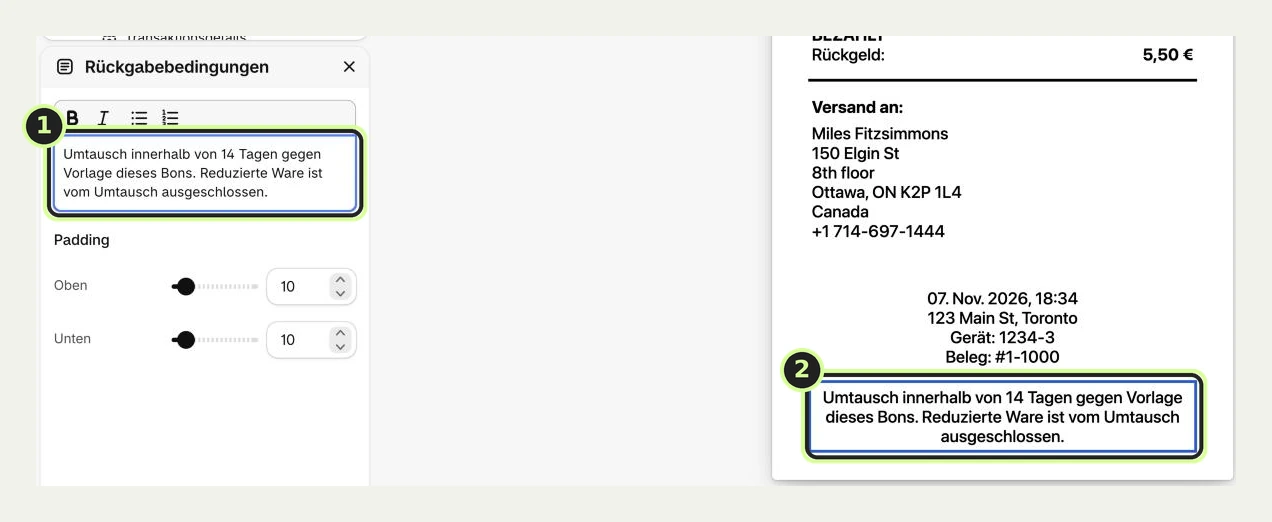
Im Header stehen das Logo, die Standortdetails mit Adresse und Telefon, ein Bestellcode als QR-Code oder Barcode, eigener Text und ein Liquid-Block. Das Logo kommt standardmäßig aus den Markeneinstellungen und wird in Graustufen gedruckt, für ein eigenes Bild empfiehlt Shopify 400 mal 200 Pixel als JPEG oder PNG. Im Inhalt entscheidest Du über Details je Position: Vergleichspreis, SKU, Produkt-Metafelder, Rabattcode, Steuer je Zeile, Mitarbeiter, Anzahl der Artikel. Die Steuernummer, in der EU die USt-IdNr., druckt Shopify im Block für die Steuerregistrierung über der Bestellsumme, wenn sie in den Steuereinstellungen hinterlegt ist und der Shop mit Shopify Tax oder Basic Tax rechnet. Die Fußzeile nimmt Kundeninformationen, Transaktionsdetails, Rückgabebedingungen, einen QR-Code auf eine URL, die Unterschriftszeile, eigenen Text, einen Liquid-Block und ganz unten den Block für die Fiskalisierung.
Standorte behandelt der Editor über eine Standardvorlage und Ausnahmen. Alles, was Du in der Standardvorlage änderst, gilt für alle Läden. Wählst Du vorher einen Standort aus, gilt die Änderung nur dort, zum Beispiel ein anderes Logo oder eine Unterschriftszeile nur in der Filiale, die Großgeräte verkauft. Sobald ein Standort eine eigene Vorlage hat, kommen spätere Änderungen an der Standardvorlage dort laut Hilfe nicht mehr an, und das übersieht man leicht. Shopify nennt als Beispiel einen QR-Code, den Du in die Standardvorlage einbaust und der in den bereits angepassten Filialen fehlt.
Ein paar Dinge gehen auch im neuen Editor nicht. Eigene Schriften, Farben und CSS unterstützt Shopify auf gedruckten Bons nicht, alle Bilder kommen in Graustufen. Die Steuerzusammenfassung über der Summe bleibt fest, Du kannst sie nicht bearbeiten und auch nicht ausblenden. Und die Druckoptionen, also automatischer Druck und die Zahl der Kopien je Verkauf, bleiben laut Hilfe den Standorten mit POS Pro vorbehalten. Der Editor selbst ist davon nicht betroffen: Die Übersichtsseite der Hilfe nennt ihn für alle POS-Tarife verfügbar, und in meinem Demo-Shop mit POS Lite ist er da.
4Was bisher nur per Liquid ging, und was davon übrig bleibt
Für die meisten Anpassungen aus dem Code-Editor nennt die Migrationsanleitung von Shopify ein Gegenstück. Die Steuernummer wird zum Block für die Steuerregistrierung, der sie aus den Steuereinstellungen zieht. Adresse und Telefon kommen aus den Standortdaten. Rückgaberichtlinie und Unterschriftszeile sind Blöcke in der Fußzeile. Ein Logo je Standort wird zur Standortvorlage, ein Dankestext je Laden ebenso. Textblöcke, standortspezifische Inhalte und die Formatierung von Rückgaben und Umtausch ziehen laut Anleitung automatisch um. Was sich nicht übersetzen lässt, markiert Shopify, und das baust Du dann von Hand nach.
Für alles mit eigener Logik gibt es den Liquid-Block. Er sitzt nur im Header oder in der Fußzeile, nie im Inhalt. Darin hast Du Zugriff auf die Bestellung mit Positionen, Rabatten, Steuerzeilen, Transaktionen und Metafeldern, auf Kunde, Shop, Standort, gekaufte Geschenkkarten und auf die Information, ob es eine Abholung ist. Schleifen über die Positionen gehen, Bedingungen auch. Als Filter stehen money, date, percent, t, barcode und qrcode bereit, also auch ein QR-Code aus einem beliebigen Inhalt. Ein Block darf bis zu 50 KB Code enthalten und nur einfaches HTML wie Absätze, Listen und Fettdruck, kein style-Attribut und kein Script. Tags wie assign, capture, render oder include fehlen, und sobald eines davon im Code steht, lässt sich die Vorlage nicht speichern. Shopify warnt außerdem, dass aufwendiges Liquid den Druck verzögern kann.
Angepasste Liquid-Vorlage im Einsatz?
Druckt einer Deiner Standorte heute mit einer eigenen Liquid-Vorlage aus dem Code-Editor?
Nein, oder nur Logo, Kopf- und Fußzeile, Rückgabehinweis, Unterschrift und Steuernummer
Neuer Editor reicht, Umstellung passiert von selbst
Vorlage einmal in der Vorschau durchsehen, Rückgabetext und Logo prüfen, App-Version 11.10 auf allen Geräten.
Ja, mit Bedingungen, Schleifen, Metafeldern, eigenen QR-Codes oder Zeilen je Standort
Vor dem 1. Januar 2027 selbst umziehen und testen
Was im Inhaltsbereich stand, wandert in Header oder Fußzeile oder entfällt. Logik in den Liquid-Block, Standortunterschiede in Standortvorlagen.
Der Inhaltsbereich ist die Stelle, an der es hakt. Wer im Code-Editor die Positionen selbst ausgegeben hat, etwa mit einer Pfandzeile unter jedem Getränk, einer Grundpreisangabe oder einer Zeile je Produkttyp, findet dafür im neuen Editor keinen Platz zwischen den Positionen. Möglich sind Produkt-Metafelder und Positionseigenschaften unter dem Artikel, mehr nicht. Alles andere muss als Liste in die Fußzeile, aus einer Schleife im Liquid-Block. Das ist für eine Zusammenfassung ja in Ordnung, für eine Zeile direkt unter dem Artikel aber nicht.
Das Pfand ist dafür ein gutes Beispiel. In meinem Beitrag zu Pfand in Shopify POS stehen drei Wege, und alle legen das Pfand als eigene Position in den Warenkorb, über eine Kachel, eine App oder eine Erweiterung. Keiner davon hängt an der Bonvorlage, die Pfandzeile druckt der neue Editor als normale Position mit. Wer das Pfand stattdessen nur in der Liquid-Vorlage ausgerechnet und auf den Bon geschrieben hat, muss es im neuen Editor als Liste in der Fußzeile nachbauen. In der Bestellung war es dann ohnehin nie als Position erfasst.
Der Liquid-Block rendert laut Hilfe nur bei abgeschlossenen Bestellungen. Für Verkäufe, die im Offline-Modus der Kasse abgeschlossen werden, bleibt er leer. Wenn Dein Laden regelmäßig ohne Netz kassiert, gehört eine Pflichtinformation deshalb in einen festen Textblock und nicht in Liquid.
5Den Wechsel an einem Standort testen, bevor Du den Schalter umlegst
Der Wechsel ist für den ganzen Shop endgültig, deshalb lohnt sich ein Ablauf, bei dem der Laden bis zum Schluss mit der alten Vorlage weiterdruckt. Den Rahmen dafür gibt die Migrationsanleitung vor. Die neue Vorlage lässt sich einrichten und in der Vorschau für 80-Millimeter-Drucker und den 57-Millimeter-Drucker im Star mPOP prüfen, während die Liquid-Vorlage aktiv bleibt. Erst „Activate visual editor“ in der Einstellung für die Vorschau schaltet um, und zwar für den ganzen Shop.
Umzug der Bonvorlage, Schritt für Schritt
Bestand aufnehmen (Du)
Je Standort den Liquid-Code sichern und einen gedruckten Bon abheften. Jede Stelle mit eigener Logik markieren.
Standardvorlage bauen (Du)
Logo, Standortdetails, Rückgabebedingungen, Unterschrift und Steuerregistrierung als Blöcke setzen. Logik in den Liquid-Block in der Fußzeile.
Standortvorlagen anlegen (Du)
Nur dort, wo ein Laden wirklich abweicht. Danach kommen Änderungen an der Standardvorlage dort nicht mehr an.
Vorschau vergleichen (Du und Team)
Verkaufs-, Rückgabe-, Umtausch-, Geschenk- und Geschenkkartenbon in der Vorschau mit den abgehefteten Bons vergleichen.
Geräte prüfen (Team)
Alle Kassen auf POS-App 11.10 oder neuer. Ältere Geräte drucken weiter die alte Vorlage, der Editor zeigt dann einen Hinweis.
Aktivieren und Testverkauf (Du)
Außerhalb der Öffnungszeiten umschalten, an jedem Standort einen Testverkauf mit Rückgabe drucken. Spätestens vor dem 1. Januar 2027.
Wenn in den letzten 90 Tagen ein Gerät mit einer Version unter 11.10 verwendet wurde, zeigt der Editor laut Anleitung einen Hinweis. Archivierte Geräte und Simulatoren zählen nicht. Solange alte und neue Geräte gemischt laufen, drucken sie zwei verschiedene Vorlagen. Für einen Laden mit einer Kasse ist das mal eben erledigt, für vier Läden mit je zwei iPads ist es der Punkt, an dem der Umzug am ehesten hängen bleibt.
Was Du in Schritt vier vergleichst, hängt vom Laden ab. Bei einem Händler mit Waage sind es die gewogenen Positionen, dazu gibt es einen eigenen Beitrag zum Kassensystem mit Waage. Bei einem Laden mit Reparaturannahme ist es die Unterschriftszeile. In jedem Fall gehört ein Rückgabebon dazu, weil Rückgabe und Umtausch im neuen Format anders aussehen als vorher.
6Was in Deutschland auf den Kassenbon muss
Welche Angaben ein Kassenbon in Deutschland enthalten muss, steht in § 6 der Kassensicherungsverordnung. Dort sind aufgezählt: vollständiger Name und Anschrift des Unternehmers, Datum und Zeitpunkt von Beginn und Ende des Vorgangs, Menge und Art der Ware sowie die Transaktionsnummer. Dazu kommen Entgelt und Steuerbetrag in einer Summe mit Steuersatz, die Seriennummern von Kassensystem und TSE, der Prüfwert und der fortlaufende Signaturzähler. Die Angaben müssen für jedermann ohne Hilfsmittel lesbar sein oder aus einem QR-Code auslesbar, der dem DSFinV-Standard folgt. Mit Zustimmung des Kunden darf der Beleg auch elektronisch in einem standardisierten Format ausgegeben werden.
Die Pflicht, einen Beleg zu erstellen, gilt laut IHK für jeden Geschäftsvorfall. Der Kunde muss ihn nicht mitnehmen, aber erstellt und angeboten werden muss er. Eine Befreiung ist auf Antrag möglich, die Finanzverwaltung handhabt das nach Darstellung der IHK sehr restriktiv, und Kosten für den Bondruck zählen nicht als Härte. Was davon für Deinen Laden gilt, klärst Du besser mit dem Steuerbüro als mit diesem Beitrag.
Shopify selbst bringt die TSE nicht mit, das steht so in der Shopify-Hilfe. Die technische Sicherheitseinrichtung kommt aus einer App, entweder der TSE-App von Shopify für 9 US-Dollar je Standort im Monat mit fiskaly als Cloud-TSE oder etwa OpenFiskal aus Berlin. Beide drucken die TSE-Angaben auf den Bon, in der Shopify-Hilfe heißt es dazu, dass die TSE-Informationen bei aktivierter Unterstützung auf Kundenbelegen gedruckt werden. Im neuen Editor ist das der Block für die Fiskalisierung ganz unten in der Fußzeile, in der englischen Oberfläche „Fiscal compliance“, der sich für Deutschland nicht abschalten lässt. Den baust Du also nicht selbst, und er wandert eben auch nicht in Deine Liquid-Vorlage. Wie TSE, Kassenmeldung und Beleg insgesamt zusammenspielen, steht im Beitrag zu Shopify POS in Deutschland.
Dann ist da noch der digitale Bon. Shopify POS kann den Beleg per E-Mail oder SMS schicken, und das Aussehen dieser Belege pflegst Du an anderer Stelle, unter Einstellungen, Benachrichtigungen, Kundenbenachrichtigungen, „POS- und mobiler Beleg“. In der Shopify-Community gibt es dazu eine Händlerfrage für Messen und Märkte, weil der Drucker dort stört. Die Kassensicherungsverordnung erlaubt den elektronischen Beleg mit Zustimmung des Kunden, Lexware weist darauf hin, dass Du dafür eine Kontaktadresse brauchst und die Papierform auf Wunsch weiter möglich sein muss. Der Z-Bon oder Tagesabschluss ist übrigens kein Kassenbon in diesem Sinn, der kommt aus der TSE-App, nicht aus dem Bon-Editor.
Du willst den Umzug der Bonvorlage nicht zwischen zwei Kunden an der Kasse machen?
Im Erstgespräch schauen wir uns Deine Vorlage an und klären, was davon im neuen Editor ein Feld wird, was in den Liquid-Block muss und was wegfällt. Danach weißt Du, ob Du das selbst umstellst oder ich es übernehme.
Fazit
Für die meisten Läden ist der neue Bon-Editor eine Erleichterung. Logo, Rückgabehinweis, Unterschrift und Steuernummer sind Felder, die Vorschau zeigt jeden Bontyp, und das Ganze läuft ohne POS Pro. Wer nie eine Liquid-Vorlage hatte, muss nichts tun und sollte die Vorlage trotzdem mal durchsehen. Wer eigene Logik im Code-Editor hat, bekommt mit dem Liquid-Block in Header und Fußzeile einen Teil davon zurück, aber nichts mehr zwischen den Positionen. Diese Grenze solltest Du kennen, bevor Shopify am 1. Januar 2027 von selbst umstellt.
Der erste Schritt: Öffne im Admin unter Point of Sale, Einstellungen, Gedruckte Belege den neuen Editor und schau, ob dort der Link zum Code-Editor steht. Wenn ja, sichere heute den Liquid-Code jedes Standorts als Textdatei und hefte einen gedruckten Bon dazu.
Häufige Fragen
Was passiert am 1. Januar 2027 mit meiner Bonvorlage?
Wenn Dein Shop dann noch mit einer angepassten Liquid-Vorlage druckt, stellt Shopify ihn laut Changelog automatisch auf das neue Format um. Textblöcke, standortspezifische Inhalte und die Formatierung von Rückgaben ziehen dabei mit, komplexes Liquid unter Umständen nicht. Der Code-Editor wird danach entfernt und lässt sich nicht wiederherstellen.
Brauche ich POS Pro für einen eigenen Kassenbon?
Für den neuen Editor nicht. Die Shopify-Hilfe nennt ihn für alle POS-Tarife verfügbar, in meinem Demo-Shop mit POS Lite ist er da. POS Pro brauchtest Du für den alten Code-Editor, und Du brauchst es weiterhin für die Druckoptionen, also automatischen Druck und mehrere Kopien je Verkauf.
Kann ich zurück zum Code-Editor wechseln?
Bis zur Aktivierung des visuellen Editors ja. Die Einstellungen werden je Editor getrennt gespeichert, und ein Wechsel zurück stellt den vorherigen Stand wieder her. Sobald Du den visuellen Editor für den Shop aktivierst oder der 1. Januar 2027 erreicht ist, wird der Code-Editor entfernt. Shopify schreibt ausdrücklich, dass dieser Schritt unumkehrbar ist.
Kommen Logo und Fußzeile automatisch mit?
Das Logo kommt im neuen Editor standardmäßig aus den Markeneinstellungen Deines Shops und wird in Graustufen gedruckt. Ein Logo je Standort wird laut Migrationsanleitung zu einer Standortvorlage. Textblöcke in der Fußzeile ziehen automatisch um. Prüf beides in der Vorschau, bevor Du aktivierst.
Was muss in Deutschland auf den Kassenbon?
§ 6 der Kassensicherungsverordnung verlangt Name und Anschrift, Datum und Zeitpunkte, Menge und Art der Ware, Transaktionsnummer, Betrag mit Steuer und Steuersatz, die Seriennummern von Kasse und TSE, den Prüfwert und den Signaturzähler. Die TSE-Angaben kommen in Shopify aus der Fiskalisierungs-App als eigener Block. Die Verordnung erlaubt sie lesbar oder als QR-Code. Was im Einzelfall gilt, klärst Du mit dem Steuerbüro.
Kann Shopify POS den Bon per E-Mail oder SMS schicken?
Ja, beides geht in der Kassen-App. Das Aussehen dieser Belege pflegst Du unter Einstellungen, Benachrichtigungen, Kundenbenachrichtigungen, nicht im Bon-Editor. Die Kassensicherungsverordnung erlaubt den elektronischen Beleg mit Zustimmung des Kunden. Du brauchst dafür eine Kontaktadresse, und die Papierform muss auf Wunsch weiter möglich sein.
Ich baue und optimiere Shopify-Shops für Händler, die selbst anpacken: Launch, Migration, Conversion-Optimierung und laufender Support. Vorher war ich mehrere Jahre als Interim Product Manager im E-Commerce von Mittelstand und Konzernen unterwegs.
LinkedIna@karl.ccMehr über michWeiterlesen
Shopify POS in Deutschland: Was geht, was es kostet und wie die TSE-Pflicht gelöst ist
Shopify POS läuft in Deutschland mit TSE-App, Kassenmeldung über ELSTER und Beleg aus dem Drucker. Was Lite und Pro unterscheidet, was die Hardware kostet und was im Laden danach Zeit frisst.
POS & LadenShopify Pfand: Eigene Position auf dem Bon im POS, ohne dass an der Kasse jemand daran denken muss
Shopify kennt kein Pfand. Drei Wege, wie es trotzdem als eigene Zeile auf den Bon kommt: Kachel an der Kasse, Pfand-App oder eine Function, die die gescannte Flasche in Getränk und Pfand aufteilt.
POS & LadenShopify Gutschein: Geschenkgutscheine im Shop und an der Kasse, die Umsatzsteuer beim Mehrzweck-Gutschein, und wie alte Gutscheine beim Systemwechsel mitkommen
Gutscheinprodukt, Kassenverkauf oder Admin ohne Zahlung: welcher Weg wofür passt, was „inkl. MwSt.“ beim Mehrzweck-Gutschein verloren hat, und wie Gutscheine aus dem alten Kassensystem mit altem Code nach Shopify kommen.
Deine Bonvorlage steht noch im Code-Editor, und der Jahreswechsel kommt näher?
Bring den Liquid-Code und einen gedruckten Bon mit. Im Erstgespräch klären wir, was davon im neuen Editor ein Feld wird, was in den Liquid-Block muss und was wegfällt, und ob Du das selbst umstellst oder ich es übernehme.
Erstgespräch vereinbaren