
Shopify Kundenkonto: Was die neuen Kundenkonten seit November zeigen, und wann Du vom klassischen Konto wechseln solltest
 von Alexander Karl16 Min. LesezeitZuletzt aktualisiert: 28. November 2026

Das Wichtigste in Kürze
- Seit dem 12. November 2026 zeigt das neue Shopify Kundenkonto das Guthaben des Kunden oben im Kopf. Kunden ohne Bestellung sehen dort Produktempfehlungen. Seit dem 10. November lassen sich Rücksendungen und Stornierungen im Konto je Markt freigeben.
- Das klassische Konto mit Passwort hat Shopify am 26. Februar 2026 abgekündigt. Es bekommt keine neuen Funktionen und keinen Support mehr, ein Abschaltdatum gibt es bis heute nicht.
- Im neuen Konto melden sich Kunden mit E-Mail-Adresse und einem sechsstelligen Code an. Die Kontoseiten liegen bei Shopify, nicht mehr im Theme, Anpassungen kommen über App-Blöcke.
- Vor dem Wechsel prüfst Du Theme, Apps, Flow-Workflows und Kundensegmente. Shopify legt dafür mit Sidekick eine Aufgabenliste an. Innerhalb von 30 Tagen kannst Du zurück.
- Das klassische Konto bleibt vorerst sinnvoll, wenn eine App oder ein Theme-Formular das Passwort braucht. Dann klärst Du erst den Ersatz und wechselst danach.
Zwei Einträge im Shopify-Changelog aus derselben Novemberwoche betreffen eine Seite, die in vielen Shops seit Jahren niemand anschaut. Seit dem 12. November 2026 steht im neuen Shopify Kundenkonto das Guthaben des Kunden oben im Kopf, auf jeder Seite des Kontos. Wer noch nie bestellt hat, sieht nach der Anmeldung Produktempfehlungen aus Deinem Sortiment. Zwei Tage vorher kam die Möglichkeit dazu, Rücksendungen und Stornierungen im Konto je Markt freizugeben oder zu sperren, statt nur für den ganzen Shop.
Beides kommt nur in den neuen Kundenkonten an. Viele Shops in Deutschland laufen aber eben noch mit den klassischen Konten, bei denen sich der Kunde mit Passwort anmeldet. Meist liegt das am Theme, das die Kontoseiten mitbringt, an einer App, die auf dem Login aufsetzt, oder daran, dass der Händler seinen Kunden den Code per E-Mail nicht zumuten wollte. Hier steht, was die neuen Konten inzwischen können, was beim Wechsel nicht mehr funktioniert und in welchen Fällen Du das klassische Konto erstmal behältst.
1Klassisches und neues Shopify Kundenkonto: Der Unterschied in fünf Sätzen
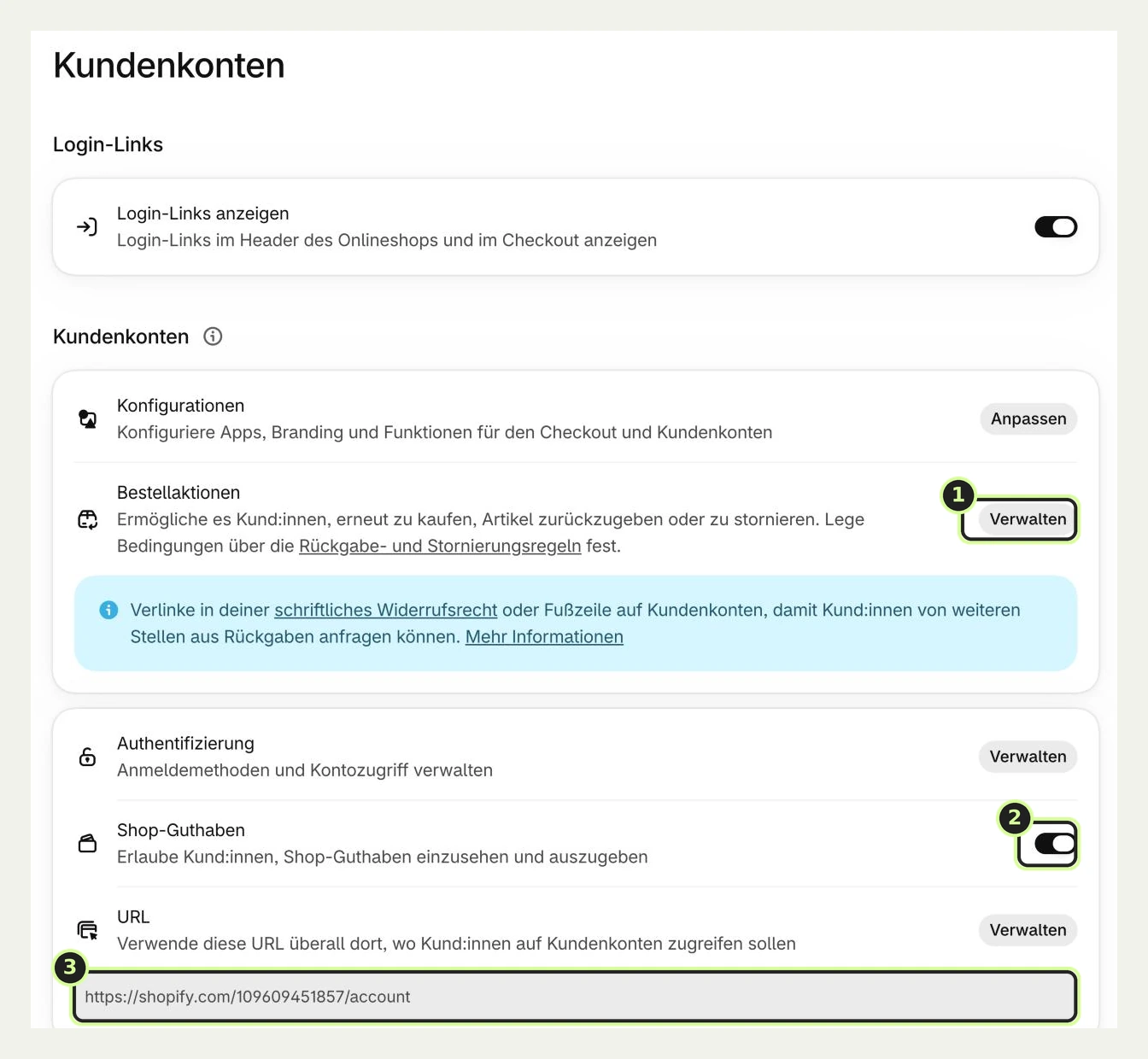
Im klassischen Konto legt der Kunde ein Konto mit Passwort an. Die Seiten dafür liegen als Liquid-Vorlagen in Deinem Theme. Im neuen Konto gibt der Kunde seine E-Mail-Adresse ein und bekommt einen sechsstelligen Code zugeschickt, ein Passwort gibt es nicht mehr. Die Kontoseiten liegen bei Shopify unter einer eigenen Adresse, standardmäßig shopify.com, gefolgt von Deiner Shop-ID und dem Pfad account, oder unter einer Subdomain wie account.deinshop.de. Ein Konto entsteht beim ersten Anmelden von selbst, eine Registrierungsseite oder eine Einladung braucht es dafür nicht mehr. Angepasst werden die Seiten im Checkout-Editor mit App-Blöcken, der Theme-Code spielt dafür keine Rolle mehr.
Die Anmeldung mit Code hat eine Folge, die man leicht übersieht. Jeder Kunde, der als Profil in Deinem Admin steht, hat damit ja schon ein Konto und kann sich mit dieser E-Mail-Adresse anmelden. Eine unbekannte Adresse legt beim Anmelden ein neues Profil an. Einmal angemeldet, bleibt der Kunde bis zu 365 Tage angemeldet. Was Du dafür verlierst, ist der Schalter zum Deaktivieren eines einzelnen Kontos, denn ein gelöschtes Profil entsteht beim nächsten Login wieder.
Bestellhistorie, Bestellstatus und gespeicherte Adressen gibt es natürlich in beiden Varianten. Alles, was Shopify in den letzten Jahren am Kundenkonto gebaut hat, gibt es nur rechts in der Übersicht.
Klassisches Konto und neues Konto im Vergleich
Klassisches Konto
- Anmeldung mit E-Mail-Adresse und Passwort
- Kontoseiten als Liquid-Vorlagen im Theme
- Registrierung oder Einladung vor dem ersten Login
- Bestellhistorie, Bestellstatus, gespeicherte Adressen
- Multipass mit Plus, kein B2B, keine Märkte
- Seit 26.02.2026 abgekündigt, keine neuen Funktionen
Neues Konto
- Anmeldung mit E-Mail-Adresse und sechsstelligem Code, dazu Shop, Google oder Facebook
- Kontoseiten bei Shopify, Gestaltung im Checkout-Editor, Anpassung per App-Blöcke
- Konto entsteht beim ersten Login, Kunde ändert Name und E-Mail selbst
- Dazu: Shop-Guthaben, Rücksendungen und Stornierungen im Konto, „Erneut kaufen“, Abos über Apps
- B2B und Märkte, Startseite nach dem Login wählbar
- Eigener Identitätsanbieter mit Plus, Multipass läuft dort weiter
2Was seit Oktober und November im neuen Kundenkonto dazugekommen ist
Das Shop-Guthaben gab es im Konto schon länger, jetzt steht der Betrag eben oben im Kopf, sichtbar auf jeder Seite des Kontos. Für Dich heißt das, dass ein Kunde mit Guthaben nicht mehr danach suchen muss und beim nächsten Einkauf daran erinnert wird. Was das Shop-Guthaben vom Gutschein mit Code unterscheidet, steht im Beitrag zum Shopify Gutschein, kurz gesagt hängt das Guthaben am Kundenprofil und nicht an einem Code. Die Produktempfehlungen aus demselben Changelog bekommen nur angemeldete Kunden ohne Bestellung zu sehen. Shopify stellt sie aus Deinem Katalog zusammen, eine Einstellung dafür nennt der Changelog nicht.
Die zweite Neuerung betrifft die Rücksendungen. Kunden können im neuen Konto eine Rücksendung oder eine Stornierung selbst anstoßen, den Antrag prüfst Du dann im Admin. Bisher galt diese Freigabe immer für den ganzen Shop. Seit dem 10. November stellst Du sie je Markt ein, also zum Beispiel an für Deutschland und aus für Lieferungen in die Schweiz. Du findest die Schalter unter Einstellungen, Kundenkonten, Bestellaktionen, Verwalten. Dort öffnet sich der Checkout-Editor auf der Seite Bestellstatus, in der Seitenleiste stehen die Schalter für „Erneut kaufen“, „Zurückgeben“ und „Stornieren“. Eine Rücksendung ohne Rückgaberegel hat dabei keine Frist. Leg also erst die Regeln fest, wie lange ein Kunde Zeit hat und wer den Rückversand zahlt. Danach schaltest Du die Rückgabe frei.
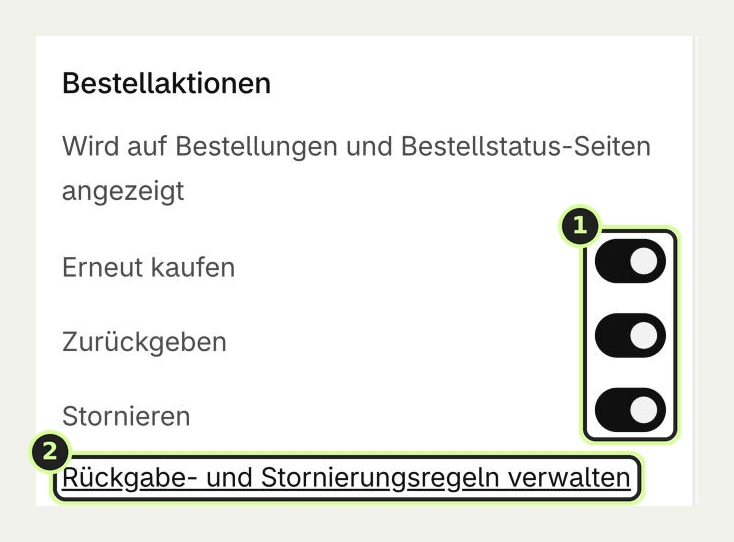
Der Demo-Shop hat nur einen Markt, deshalb habe ich die Auswahl dort gar nicht gebraucht. Mit mehreren Märkten wählst Du im Kopf des Editors den Markt aus und setzt die Schalter dort noch einmal. Deine bisherige Einstellung hat Shopify beim Umbau als Standard für alle Märkte übernommen, Du musst also erstmal nichts neu aktivieren.
Die dritte Änderung aus dem Oktober betrifft Dich, wenn Du noch auf dem klassischen Konto bist. Sidekick, der Assistent im Admin, erklärt und ändert seit dem 13. Oktober die Einstellungen für Checkout und Kundenkonto. Beim Wechsel baut er daraus die Aufgabenliste, dazu gleich mehr. Am Rande noch ein Hinweis aus dem Changelog für Entwickler, falls ein Kunde nachfragt. Löschanfragen zu Kundendaten verarbeitet Shopify seit dem 10. November nach 5 statt nach 10 Tagen.
Welches Kundenkonto läuft in Deinem Shop?
Im Erstgespräch schauen wir gemeinsam unter Einstellungen, Kundenkonten nach, was dort steht, welche Apps am Login hängen und ob der Wechsel bei Dir schnell geht oder ein eigenes Projekt wird. 30 Minuten, ohne Folie.
3Was Shopify zum klassischen Konto sagt, und was nicht
Am 26. Februar 2026 hat Shopify das klassische Konto abgekündigt. Neue Shops bekommen es nicht mehr. Wer es noch nutzt, bekommt dafür keine Funktionsupdates und keinen technischen Support mehr. Ein Abschaltdatum wollte Shopify noch 2026 nennen. Bis zum 28. November ist das nicht passiert, auch in der Entwickler-Community gibt es dazu nur die Ankündigung vom Februar. Deshalb steht hier auch keine Frist, es gibt schlicht keine.
Für Deine Planung sind trotzdem die Hinweise aus der Ankündigung für Entwickler wichtig. Die Liquid-Vorlagen des klassischen Kontos, also customers/account, customers/login und customers/register, will Shopify irgendwann für die Bearbeitung sperren und später entfernen. Und ein Theme, das diese Dateien nicht mehr enthält, stellt Deinen Shop beim Veröffentlichen automatisch auf die neuen Konten um. Das kann Dich beim nächsten Theme-Wechsel treffen, ohne dass Du den Schalter selbst umgelegt hast. Schau deshalb vor dem Veröffentlichen eines neuen Themes einmal nach, ob die Kontovorlagen noch drin sind.
Die Termine rund um das Kundenkonto 2026
Shopify kündigt das klassische Kundenkonto ab. Neue Shops bekommen es nicht mehr, ein Abschaltdatum soll später folgen.
Sidekick erklärt und ändert die Einstellungen für Checkout und Kundenkonto und hilft beim Upgrade.
Rücksendungen und Stornierungen im Konto lassen sich je Markt freigeben oder sperren.
Das Shop-Guthaben steht im Kopf des Kontos, Kunden ohne Bestellung sehen Produktempfehlungen.
4Die Prüfliste vor dem Wechsel: Theme, Apps, B2B, Newsletter
Der Wechsel selbst ist am Ende ein Klick. Die Arbeit steckt in dem, was vorher an den klassischen Konten hängt. Vor einem Wechsel gehe ich diese Punkte durch. Die Reihenfolge ist Absicht, denn die ersten beiden entscheiden, ob Du überhaupt schon wechseln kannst.
- Öffne im Theme-Editor die Vorlagen Kundenkonto, Kundenlogin und Registrierung. Steht dort etwas, das ein Entwickler eingebaut hat, etwa ein Formular für Händlerdaten, eine Wunschliste oder ein eigener Login-Dialog? Das gibt es im neuen Konto so nicht mehr, dafür brauchst Du dann eine App mit App-Block oder einen anderen Weg.
- Geh die Liste unter Einstellungen, Apps durch. Jede App, die Kontoseiten oder den Login erweitert, muss die neuen Kundenkonten über Erweiterungen unterstützen. Shopify spricht von über 800 Apps, die das schon tun. Eine App, die nur für das klassische Konto gebaut ist, funktioniert im neuen nicht.
- Firmenkunden mit Katalogen und Zahlungszielen laufen nur mit den neuen Konten. Wenn Du B2B planst, ist der Wechsel ohnehin Teil davon, wie im Beitrag zu Shopify B2B beschrieben.
- In Shopify Flow feuert der Auslöser „Kundenkonto aktiviert“ im neuen Konto beim ersten Login und für Bestandskunden mit klassischem Konto gar nicht. Segmente, die auf deaktivierte, eingeladene oder abgelehnte Konten filtern, laufen leer, weil alle Kunden beim ersten Login auf aktiviert springen. Sidekick prüft diese beiden Punkte übrigens nicht, das machst Du selbst.
- Die Newsletter-Einwilligung hängt am Kundenprofil und bleibt beim Wechsel erhalten. Hat Dein Theme aber im klassischen Registrierungsformular eine Newsletter-Checkbox, fällt sie mit dem Formular weg. Dann brauchst Du dafür einen anderen Weg, etwa das Newsletter-Formular im Theme oder Shopify Forms.
- Ob Kunden sich vor dem Checkout anmelden müssen, stellst Du unabhängig vom Kontotyp unter Einstellungen, Checkout bei der Kundenkontaktmethode ein. Mehr dazu im Beitrag zum Anpassen des Checkouts.
- Der Schalter „Login-Links anzeigen“ setzt den Link in Header und Checkout, an welcher Stelle er sitzt, hängt vom Theme ab. Der Code geht außerdem von Deiner Absenderadresse raus, die unter Einstellungen, Benachrichtigungen steht. Steht dort noch eine alte Adresse, merkst Du das beim ersten Kunden.
Gegen den Login mit Code gibt es Einwände, die 2025 in längeren Diskussionen der deutschen Shopify-Community auftauchten. Der erste ist, dass Kunden Passwörter gewohnt sind und den Code als Hürde sehen. Die Antwort dort war im Kern, dass der Gastcheckout ja bleibt und niemand sich anmelden muss, um zu bestellen. Der zweite Einwand kam von einem Händler mit fast nur Desktop-Kunden, der den Code am Rechner als zusätzlichen Schritt sah. Eine Einstellung dagegen gibt es nicht, aber die Anmeldung über Shop, Google oder Facebook als weiteren Weg. Die Sitzung hält danach bis zu ein Jahr.
5Der Wechsel in drei Schritten
Shopify beschreibt den Wechsel in neun Schritten. Im Kern sind es drei Gruppen, nämlich vorbereiten, testen und umstellen. Den Einstieg findest Du unter Einstellungen, Kundenkonten, über den Button „Beim Upgrade helfen“. Sidekick geht dann Dein veröffentlichtes Theme und Deine Apps durch, schlägt für jede Anpassung eine App oder eine eingebaute Funktion vor und speichert das als Aufgabenliste, zu der Du später zurückkommst. Umgesetzt wird dabei nichts automatisch, jede Änderung machst Du selbst.
Prozesskarte: Vom klassischen zum neuen Kundenkonto
Vorbereiten (Team)
Checkout-Konfiguration duplizieren, Theme-Anpassungen durch App-Blöcke ersetzen, Branding prüfen, auf Wunsch eine Subdomain wie account.deinshop.de verbinden, Absenderadresse kontrollieren.
Testen (Team)
Die neue Konfiguration veröffentlichen und in der Vorschau jeden Anmeldeweg einmal durchspielen, also Code per E-Mail, Shop und die sozialen Logins. Der Shop und der Checkout zeigen bis zum letzten Schritt weiter auf das klassische Konto.
Umstellen (Team, Shop)
Unter Einstellungen, Kundenkonten auf „Upgrade“ klicken. Shopify leitet alte Adressen wie /account/login auf das neue Konto um. Innerhalb von 30 Tagen kannst Du zurück zum klassischen Konto.
Kunden informieren (Team, Kunde)
Eine kurze Nachricht an alle Kunden mit Konto: Das Konto bleibt, ein Passwort braucht es nicht mehr, beim Anmelden kommt ein Code per E-Mail. Ohne Rabattcode und ohne Angebot, damit die Mail keine Werbung ist.
Für Deine Bestandskunden ändert sich beim Umstellen weniger, als viele befürchten. Die Kundenprofile im Admin bleiben, wie sie sind, mit Adressen, Tags und Bestellungen. Ein Kunde mit klassischem Konto meldet sich mit derselben E-Mail-Adresse an, nur eben mit Code statt Passwort. Er sieht danach die Bestellungen, die an seinem Profil hängen. Wie das beim Umzug von einem anderen Shopsystem aussieht, wo die Passwörter ohnehin nicht mitkommen, steht im Beitrag zum Migrieren von Kundendaten. In die Planung gehören außerdem die Grenzen aus der Hilfe. Für das Konto gilt eine Adresse für alle Märkte. Die Anmeldeseite selbst lässt sich nur mit Logo, Farben, Schrift und einem Markenbild gestalten, App-Blöcke gehen dort nicht.
6Wann das klassische Konto bleibt, und welche Apps die neuen Konten ergänzen
Es gibt Fälle, in denen ich vom sofortigen Wechsel abrate. Sie haben alle mit dem Passwort oder mit dem Theme zu tun. Wenn eine App in Deinem Shop die Anmeldung mit Passwort voraussetzt, etwa für einen geschützten Händlerbereich, und der Anbieter noch keine Erweiterung für die neuen Konten hat, bleibt das klassische Konto, bis der Ersatz steht. Dasselbe gilt für ein Theme mit eigenen Kontoseiten und Formularen, die Deine Kunden täglich nutzen und die es als App-Block noch nicht gibt. Nutzt Du Multipass für eine eigene App oder ein Portal, brauchst Du ohnehin Plus. Dort läuft Multipass nach dem Wechsel weiter. Für Shops mit Mitgliedern oder Mitarbeitern gibt es mit Plus außerdem den Anschluss eines eigenen Identitätsanbieters, zum Beispiel über Anbieter wie miniOrange. Ohne Plus steht dieser Weg nicht offen.
In allen anderen Fällen würde ich den Wechsel nicht mehr lange aufschieben. Jede neue Funktion am Kundenkonto kommt nur noch im neuen Konto an, der Support für das klassische ist eingestellt und zurück kannst Du 30 Tage lang. Wer wartet, wechselt später unter Zeitdruck, sobald Shopify das Abschaltdatum nennt.
Was im neuen Konto fehlt, holen Apps über App-Blöcke nach. Drei Beispiele aus dem App Store, keines davon habe ich in einem Projekt getestet. Customer Accounts Pro ergänzt ein Registrierungsformular nach dem Login und eigene Felder im Profil, die als Metafelder landen, kostenlos bis 200 Einsendungen im Monat und danach 2 $ je weitere 200. Studio: New Customer Account bringt Profilfelder, Banner und eigene Seiten für 1,50 $ im Monat und hat als Neuling von Mai 2026 noch keine Bewertung. Cosmo Customer Accounts hat einen kostenlosen Tarif und bezahlte ab 4,99 $ im Monat, Stand 28. November 2026. Welche davon passt, hängt daran, was Dein Theme vorher an den Kontoseiten konnte. Das steht ja schon auf Deiner Liste aus Abschnitt 4.
Den Wechsel nebenbei erledigen lassen?
Im laufenden Support gehe ich Theme, Apps, Flow und Segmente durch, bereite die Konfiguration vor, teste jeden Anmeldeweg und stelle um, wenn Du es freigibst. Danach bleibt nur noch die Nachricht an Deine Kunden, die schreiben wir zusammen.
Fazit
Das neue Shopify Kundenkonto ist seit diesem Herbst der Ort, an dem Guthaben, Rücksendungen und Empfehlungen zusammenkommen. Das klassische Konto bekommt davon nichts mehr. Für einen Shop ohne eigene Kontoseiten im Theme und ohne App, die ein Passwort braucht, ist der Wechsel eine überschaubare Vorbereitung und am Ende ein Klick. Hängt eine App oder ein Formular am alten Login, klärst Du erst den Ersatz und wechselst dann. Eine Frist gibt es nicht. Der Support für das klassische Konto ist aber seit Februar eingestellt. Der nächste Theme-Wechsel kann die Umstellung außerdem von allein auslösen.
Der erste Schritt: Schau unter Einstellungen, Kundenkonten nach, ob dort der Hinweis auf das klassische Konto steht. Wenn ja, klick auf „Beim Upgrade helfen“ und lass Dir die Aufgabenliste anlegen. Sie zeigt Dir, ob Du direkt wechseln kannst oder ob erst eine App ersetzt werden muss.
Häufige Fragen
Warum gibt es im Shopify Kundenkonto kein Passwort mehr?
Im neuen Kundenkonto meldet sich der Kunde mit seiner E-Mail-Adresse und einem sechsstelligen Code an, den Shopify ihm per E-Mail schickt, oder über Shop, Google und Facebook. Ein Passwort gibt es nur noch im klassischen Konto, das Shopify im Februar 2026 abgekündigt hat. Die Sitzung hält bis zu 365 Tage, der Code ist also nicht bei jedem Besuch fällig.
Wie aktiviere ich die neuen Kundenkonten?
Unter Einstellungen, Kundenkonten steht bei einem Shop mit klassischem Konto ein Hinweis mit dem Button „Beim Upgrade helfen“. Sidekick legt eine Aufgabenliste an, Du bereitest die Checkout-Konfiguration vor, testest die Anmeldung in der Vorschau und klickst zum Schluss auf „Upgrade“. Innerhalb von 30 Tagen kannst Du zurück zum klassischen Konto.
Können Kunden Rücksendungen selbst im Konto anmelden?
Ja, im neuen Kundenkonto. Du schaltest „Zurückgeben“ und „Stornieren“ unter Einstellungen, Kundenkonten, Bestellaktionen frei, seit dem 10. November 2026 auch je Markt. Der Kunde stellt den Antrag auf der Bestellseite, Du prüfst ihn im Admin. Leg vorher Rückgaberegeln mit Frist fest, sonst gilt der Antrag ohne Zeitlimit.
Wo sieht der Kunde sein Guthaben?
Seit dem 12. November 2026 steht das Shop-Guthaben oben im Kopf des neuen Kundenkontos, auf jeder Seite. Voraussetzung ist, dass der Schalter für das Shop-Guthaben unter Einstellungen, Kundenkonten eingeschaltet ist. Im klassischen Konto wird das Guthaben nicht angezeigt.
Kann ich ein Kundenkonto zur Pflicht machen?
Ja, über die Kundenkontaktmethode unter Einstellungen, Checkout. Dort legst Du fest, dass sich Kunden vor dem Checkout anmelden müssen. Das funktioniert mit beiden Kontotypen. Ohne diese Einstellung bleibt der Gastcheckout offen und niemand muss sich anmelden, um zu bestellen.
Was passiert mit bestehenden Konten beim Wechsel?
Die Kundenprofile mit Adressen, Tags und Bestellungen bleiben im Admin, wie sie sind. Ein Kunde mit klassischem Konto meldet sich nach dem Wechsel mit derselben E-Mail-Adresse an, bekommt einen Code statt der Passwortabfrage und sieht seine Bestellungen. Alte Adressen wie /account/login leitet Shopify auf das neue Konto um.
Gibt es ein Abschaltdatum für das klassische Kundenkonto?
Nein, bis zum 28. November 2026 hat Shopify keines veröffentlicht. Abgekündigt ist das klassische Konto seit dem 26. Februar 2026, ohne neue Funktionen und ohne technischen Support. Ein Theme ohne die alten Kontovorlagen stellt Deinen Shop beim Veröffentlichen allerdings automatisch auf die neuen Konten um.
Ich baue und optimiere Shopify-Shops für Händler, die selbst anpacken: Launch, Migration, Conversion-Optimierung und laufender Support. Vorher war ich mehrere Jahre als Interim Product Manager im E-Commerce von Mittelstand und Konzernen unterwegs.
LinkedIna@karl.ccMehr über michWeiterlesen
Shopify B2B einrichten: Was seit April 2026 ohne Plus geht und wofür Du Plus weiter brauchst
Firmen anlegen, drei Kataloge über B2B-Märkte, Nettopreise über die Steueranzeige, USt-ID und Rechnungsadresse: was ohne Plus geht, wo Apps helfen und wofür Plus bleibt.
MigrationKundendaten zu Shopify migrieren: Was mit Passwörtern, Einwilligungen und Bestellhistorie passiert
Die Kundenliste ist schnell importiert. Mehr Arbeit machen die Anmeldung ohne Passwort, der Nachweis der Newsletter-Einwilligungen und die Frage, was aus den alten Bestellungen wird.
Conversion & UmsatzShopify Checkout anpassen: Was ohne Plus geht, und was passiert, wenn Du Shop Pay und PayPal Express abschaltest
Logo, Farben, Texte und Versandarten gehen in jedem Tarif, eigene Inhalte im Checkout nur mit Plus. Wo ein Hinweis stattdessen hingehört und was beim Abschalten von Shop Pay und Express-Buttons passiert.
Noch auf dem klassischen Kundenkonto?
Im Erstgespräch schauen wir, was in Deinem Shop am alten Login hängt und ob Du direkt wechseln kannst. 30 Minuten, ohne Folie. Wenn Du die Umstellung lieber abgeben willst, mit Theme-Check, Apps und Test, läuft das über den laufenden Support.
Erstgespräch vereinbaren