
Shopify Ankündigungsleiste: Aktion mit Banner, Rabatt und Preisen zum Stichtag starten, ohne um Mitternacht wach zu sein
 von Alexander Karl15 Min. LesezeitZuletzt aktualisiert: 26. November 2026

Das Wichtigste in Kürze
- Eine Aktion im Shop hat vier Teile, die zur selben Minute umschalten sollten: die Ankündigungsleiste, den Rabatt, die Preise mit ihren Vergleichspreisen und die Links. Wer sie einzeln von Hand umstellt, hat leicht an einer Stelle eine andere Zahl stehen als an den drei anderen.
- Die Shopify Ankündigungsleiste ist eine Section im Theme mit Text, Link und Farbschema. Sie hat keine Zeitschaltung, aber bis zu zwölf Einträge, die wechselnd angezeigt werden können.
- Mit Rollouts planst Du eine Theme-Änderung, Rabatte und Katalogänderungen zusammen auf einen Zeitpunkt. Rollouts gibt es ab dem Basic-Tarif, ein Launch gilt dauerhaft, ein Event endet von selbst.
- Ohne Rollouts bleibt der zweite Weg: Rabatt mit Start- und Enddatum anlegen, Leiste und Links zum Start von Hand umstellen und den Abend davor für die Kontrolle nutzen.
- Countdown, Nachrichten je Seite oder je Land und eine Zeitschaltung nur für die Leiste bekommst Du mit einer App, bei Hextom, Sleek oder Pasilobus kostenlos im Einstieg.
Eine Aktion beginnt am Montag um null Uhr, und am Sonntagabend sitzt jemand vor dem Rechner und schaltet um. Erst den Banner, dann den Rabatt, dann die Preise, und wer noch Kraft hat, prüft die Links. Am Dienstag meldet sich ein Kunde, weil im Banner 30 % stehen und im Warenkorb 20 % abgezogen werden. Die Shopify Ankündigungsleiste ist dabei ja der Teil, der am schnellsten geändert ist, und deshalb oft der Teil, der als einziger stimmt. Seit dem Herbst 2026 kannst Du in Shopify alle Teile einer Aktion auf einen gemeinsamen Zeitpunkt legen, ohne nachts wach zu sein.
Der Anlass für diesen Beitrag war eine Aktion bei einem Fensterhändler, dessen Shop nicht auf Shopify läuft. Die Aufgabe war ein zeitgeschalteter Banner, und die Umsetzung lief sauber. Trotzdem liefen die Zahlen danach auseinander. Weihnachten, der Jahreswechsel und der Winterschlussverkauf sind die nächsten Termine, an denen Dir das auch passieren kann.
1Die vier Teile einer Aktion, und wo die Zahlen auseinanderlaufen
Bei dem Fensterhändler sollte für zwei Wochen ein Aktionsbanner oben auf der Startseite stehen. Der Banner wurde so eingebaut, dass er sich zum Start um Mitternacht selbst einschaltet und zum Ende wieder ausblendet. Statt der Grafik mit eingebranntem Text wurde das Hausfoto mit echtem Text und einem Button kombiniert, damit die Zeile auf dem Handy lesbar bleibt und Google den Text lesen kann. Eine Vorschau lief über einen Parameter in der Adresse, so konnte der Händler den Banner vor dem Start sehen, ohne dass Kunden ihn sahen.
Ein paar Tage später fing das Nachziehen an. Auf dem Banner standen 30 % Rabatt, im Shop waren noch 20 % hinterlegt, und auf der Markenseite stand „Aktion 25 %“. Der Händler hat den Rabatt nachgezogen und dabei bemerkt, dass ein Button in einem anderen Banner auf eine Seite führte, die es nicht mehr gab. Kein einzelner Fehler war groß. Zusammen hießen sie, dass drei Stellen im Shop drei verschiedene Aussagen über dieselbe Aktion machten.
Eine Aktion hat meist dieselben vier Teile. Die Leiste oder der Banner sagt, dass es eine Aktion gibt und wie viel sie bringt. Der Rabatt sorgt dafür, dass im Warenkorb und im Checkout dieser Betrag abgezogen wird. Die Preise und Vergleichspreise zeigen auf der Produktseite, was vorher galt und was jetzt gilt. Und die Links führen von der Leiste dorthin, wo die Aktion stattfindet. Wenn einer der vier Teile später oder früher umschaltet als die anderen, bekommt der Kunde zwei Aussagen, und er glaubt die, die ihm mehr verspricht.
Eine Aktion vom 14. bis 24. Dezember, geplant statt von Hand
Du legst den Rabatt mit Start und Ende an, schreibst die Leiste im Rollout und prüfst die Links. Im Shop ist davon noch nichts zu sehen.
Prüfliste: Prozentzahl in Leiste, Rabatt und auf der Aktionsseite vergleichen, Vorschau auf dem Handy ansehen. Niemand bleibt wach.
Leiste, Rabatt und Preise schalten zur selben Minute um, weil sie in einem Rollout liegen und der Rabatt dieselbe Startzeit hat.
Der Rabatt endet durch sein Enddatum. Ein Rollout vom Typ Event nimmt die Theme-Änderung zur selben Zeit zurück, ein Launch bleibt stehen.
2Die Shopify Ankündigungsleiste im Theme: Text, Link, Farbe und mehrere Einträge
Die Leiste ganz oben im Shop ist in den Themes von Shopify eine eigene Section. Sie heißt im Theme-Editor Ankündigungsleiste, in manchen Themes Ankündigungsbanner. Du findest sie unter Onlineshop, Theme bearbeiten, ganz oben in der Liste der Sections über dem Header. Mit „Ankündigung hinzufügen“ legst Du einen Eintrag an, der aus einem Text und einem optionalen Link besteht. Der Link kann eine Adresse sein oder eine Seite aus dem Shop, die Du aus einer Liste wählst.
Die Section hat ein paar Einstellungen, die für eine Aktion zählen. Das Farbschema bestimmt Hintergrund und Schriftfarbe, damit sich die Aktionszeile vom Header abhebt. Du kannst bis zu zwölf Einträge anlegen, die entweder mit Pfeilen durchgeblättert werden oder mit „Ankündigungen automatisch rotieren“ von selbst wechseln. Wie lange jeder Eintrag steht, regelst Du mit dem Schieberegler für den Wechsel. Pro Theme gibt es nur eine Leisten-Section, aber eben mit mehreren Einträgen.
Was die Leiste nicht hat, ist eine Zeitschaltung. Es gibt kein Startdatum und kein Enddatum für einen Eintrag, nur das Augensymbol, mit dem Du einen Eintrag ausblendest, ohne ihn zu löschen. Für eine Aktion heißt das, jemand schaltet den Eintrag zum Start von Hand ein, oder Du legst die Änderung in einen Rollout, oder Du nimmst eine App.
Die nächste Aktion steht, und Du willst sie nicht nachts umschalten?
Im Erstgespräch gehen wir Deine Aktion durch: Leiste, Rabatt, Preise, Links. Danach weißt Du, ob Rollouts in Deinem Shop reichen oder ob eine App oder Handarbeit dazukommt. 30 Minuten, ohne Folie.
3Der Start zur selben Minute: Leiste, Rabatt und Preise mit Rollouts planen
Rollouts sind in Shopify der Ort, an dem Änderungen am Shop einen Termin bekommen. Du findest sie unter Märkte, Einführungen. Ein Rollout ist eine geplante Änderung am Haupttheme, am Checkout, an Rabatten oder an Katalogen, und es gibt ihn in drei Arten. Ein Launch wird zum Starttermin dauerhaft übernommen. Ein Event gilt bis zu einem Enddatum und nimmt die Änderungen danach von selbst zurück, das ist die Art für eine Weihnachtsaktion. Ein Experiment vergleicht zwei Versionen, dazu gibt es einen eigenen Beitrag zum A/B-Test mit Shopify. Launches und Events gibt es ab dem Basic-Tarif, Experimente ab Grow.
Die Zeitplanung ist seit dem 22. September 2026 in einem Formular zusammengefasst. Seit dem 2. Oktober gehen Rabatte mit hinein, seit dem 23. Oktober auch Katalogänderungen. Damit liegen drei der vier Teile einer Aktion in einem Rollout, und der vierte Teil, die Links, steckt in der Theme-Änderung.
Eine Aktion in einem Rollout planen, Stand 26. November 2026
Rabatt anlegen
Du: Unter Rabatte einen automatischen Rabatt oder einen Code anlegen, mit Startdatum und Enddatum. Der Rabatt bekommt den Status Geplant.
Rollout erstellen
Du: Unter Märkte, Einführungen einen Rollout anlegen, Namen vergeben, Launch oder Event wählen und das Startdatum mit Uhrzeit setzen. Die Zeitzone ist die Deines Shops.
Rabatt hinzufügen
Du: Über „Änderungen hinzufügen“ den Rabatt auswählen, Aktion „Auf aktiv setzen“. Bis zu 250 Rabatte passen in einen Rollout, jeder Rabatt aber nur in einen nicht beendeten.
Leiste im Rollout schreiben
Du: Unter Onlineshop „Theme bearbeiten“ wählen. Der Theme-Editor öffnet sich mit dem Hinweis auf den Starttermin, und alles, was Du dort an Leiste und Links änderst, gilt nur für diesen Rollout.
Preise als Katalog hinzufügen
Du: Wenn die Aktion andere Preise braucht, einen Katalog mit den Aktionspreisen unter Märkte anlegen und im Rollout auf Aktiv setzen. Ein Katalog-Launch ändert Preise und Verfügbarkeit im Onlineshop, je nach Einstellung auch im POS und im Google-Feed.
Speichern und prüfen
Du: Mit Speichern wird der Rollout geplant. Die Theme-Änderung prüfst Du im Editor des Rollouts, die Preise über „Anzeigen als“ auf der Produktseite. Am Starttag schaltet Shopify um, am Ende eines Events zurück.
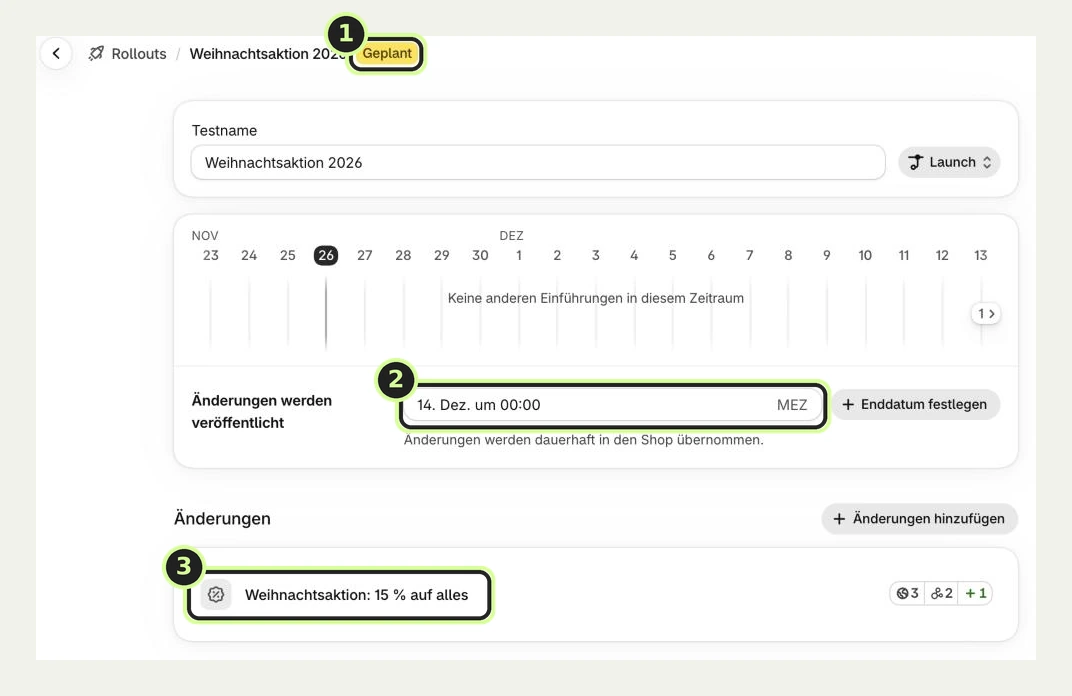
Ein Launch lässt sich nach dem Start nicht mehr rückgängig machen. Ein Rollout mit Theme-Änderungen blockiert außerdem das Veröffentlichen eines neuen Themes, bis er beendet oder archiviert ist. Beim Archivieren gehen die Theme-Änderungen des Rollouts verloren. Wer also im Dezember ein neues Theme live nehmen will, legt die Aktion eben erst danach an.
Die Preise sind der Teil mit den meisten Haken. Ein Katalog ist in Shopify die Preisliste eines Marktes, und über ihn lassen sich Preise zum Termin umschalten. Ob das in Deinem Shop für den Heimatmarkt passt, siehst Du unter Märkte, Kataloge. Für viele Aktionen reicht es ja, den Rabatt im Warenkorb wirken zu lassen und die Produktpreise stehen zu lassen. Wer den Preis auf der Produktseite durchstreichen will, braucht nach der Shopify-Hilfe dafür eine App oder eine eigene Lösung. Im App Store gibt es dafür Apps unter dem Stichwort Sale Scheduler, die Preis und Vergleichspreis zum Termin umschreiben, und in der Community beschreiben Händler den Weg über einen CSV-Import mit beiden Preisen. In beiden Fällen muss der Vergleichspreis stimmen. Was die 30-Tage-Regel dafür bedeutet, steht im Beitrag zum Streichpreis in Shopify.
4Der zweite Weg ohne Rollouts: Rabatt mit Start und Ende, Leiste von Hand
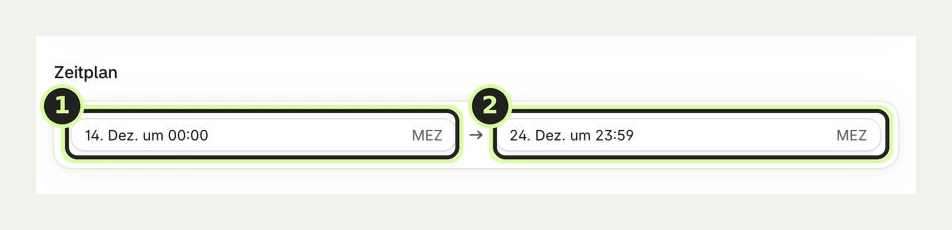
Nicht jede Aktion braucht so einen Rollout. Wenn die Preise bleiben und nur eine Zeile oben im Shop und ein Rabatt dazukommen, reicht oft der Weg, den Shopify schon lange hat. Jeder Rabatt, ob Code oder automatisch, hat einen Gültigkeitszeitraum mit Startdatum und Uhrzeit, und mit „Enddatum festlegen“ bekommt er ein Ende. Die Zeiten gelten in der Zeitzone Deines Admins. Ein Rabatt mit Startdatum in der Zukunft steht in der Liste als Geplant und wird zum Termin aktiv, auch ohne Rollout.
Die Leiste stellst Du auf diesem Weg zum Start eben von Hand um, und am Ende wieder zurück. Damit das nicht um Mitternacht passieren muss, schreibst Du den Aktionseintrag schon Tage vorher in die Ankündigungsleiste und blendest ihn mit dem Augensymbol aus. Zum Start blendest Du ihn ein, das ist ein Klick und Speichern, und der Text ist vorher geprüft. Wer die Aktion lieber in einer Theme-Kopie vorbereitet und zum Stichtag veröffentlicht, bekommt denselben Effekt für die Leiste, aber nicht für Rabatt und Preise, die bleiben eigene Schalter.
Welcher Weg passt, hängt an ein paar Fragen. Ändern sich die Preise? Dann prüf zuerst den Rollout mit Katalog, denn von Hand heißt das, jeden Preis zweimal anzufassen. Soll der Start zu einer Uhrzeit sein, zu der niemand am Rechner sitzt? Dann nimm den Rollout oder eine App mit Zeitschaltung, sonst wartet die Leiste auf Dich. Besteht die Aktion nur aus einem Rabatt und einer Zeile, die auch um neun Uhr morgens erscheinen darf? Dann reicht der zweite Weg, und Du sparst Dir das Formular.
5Wann eine App für die Ankündigungsleiste sinnvoll ist
Die Leiste im Theme kann Text, Link, Farbe und mehrere Einträge. Was sie nicht kann, dafür gibt es Apps im App Store: einen Countdown, der bis zum Ende der Aktion herunterzählt, eine Nachricht je Seite, je Land oder je Kundengruppe, etwa ein anderer Text für Kunden aus Österreich, und eine Zeitschaltung nur für die Leiste, ohne Rollout.
Ein paar Apps decken das ab, die Preise stammen aus dem App Store vom 26. November 2026. Hextom Quick Announcement Bar hat einen kostenlosen Tarif mit Leiste, Link und Auswahl nach Seite und Gerät; rotierende Leisten, Zielgruppen nach Markt und Zeitplanung kosten 9,99 $ im Monat oder 99 $ im Jahr. Sleek Announcement Bar & Timer ist bis 2.000 Aufrufe im Monat kostenlos und bringt Countdown und rotierende Nachrichten mit; Zeitplanung mit Start und Ende und Zielgruppen nach Land gibt es ab 9 $ im Monat. Announcer & Countdown von Pasilobus hat Countdown und Zeitplanung schon im kostenlosen Tarif mit einer aktiven Leiste; mehrere Leisten kosten 4,99 $, Varianten je Markt 9,99 $ im Monat.
Eine Leisten-App löst allerdings nur den ersten der vier Teile. Rabatt, Preise und Links schaltet sie nicht, und sie legt eine zweite Leiste über die des Themes, die Du dann ausblenden solltest. Wenn Du ohnehin einen Rollout anlegst, brauchst Du für die Zeitschaltung eben keine App. Einen Countdown und Texte je Land bekommst Du ohne App nicht, da ist sie der richtige Weg. Welche Apps ein Shop darüber hinaus braucht, steht im Beitrag Shopify Apps, die man braucht.
6Prüfliste für den Abend vor dem Start
Egal welcher Weg: Der Abend vor dem Start ist für die Kontrolle da, nicht für das Umschalten. Das ist die Liste, die beim Fensterhändler drei Korrekturen erspart hätte.
- Die Prozentzahl steht in der Leiste, im Rabatt und auf der Aktions- oder Markenseite gleich.
- Der Rabatt gilt für das, was die Leiste verspricht. Ein Code nur für einzelne Produkte braucht in der Leiste den Zusatz, sonst passt die Erwartung nicht zum Checkout. Wie Kunden das im Warenkorb sehen, steht im Beitrag zum Shopify Rabattcode.
- Start- und Endzeit von Rabatt und Rollout sind gleich, und beide stehen in der Zeitzone des Shops. 0:00 Uhr ist der Tagesanfang, 23:59 Uhr das Ende.
- Jeder Link in der Leiste und in älteren Bannern führt auf eine Seite, die es noch gibt. Jeden Link einmal anzuklicken dauert zwei Minuten.
- Die Vorschau des Rollouts oder der ausgeblendete Eintrag ist auf dem Handy angesehen, weil die Leiste dort umbricht und ein langer Text zwei Zeilen braucht.
- Wenn Preise durchgestrichen werden, ist der Vergleichspreis der Preis, der in den 30 Tagen davor galt.
- Für das Ende ist geklärt, wer die Leiste zurückstellt, oder der Rollout ist ein Event, das von selbst zurückgeht.
Jede Aktion wieder von Hand?
Im laufenden Support lege ich Rollouts, Rabatte und Leiste für Deine Aktionen an und prüfe am Abend davor, dass alle vier Teile dieselbe Zahl zeigen. Du gibst Termin und Prozentsatz vor, den Rest machen wir.
Fazit
Die Shopify Ankündigungsleiste ist schnell geändert, und deshalb läuft sie den anderen drei Teilen einer Aktion so leicht davon. Seit Herbst 2026 musst Du die Teile nicht mehr einzeln schalten: Rabatte haben Start und Ende, und Rollouts legen Theme-Änderung, Rabatt und Katalog auf dieselbe Minute, ab dem Basic-Tarif. Für eine kleine Aktion ohne Preisänderung reicht der alte Weg mit einem geplanten Rabatt und einem vorbereiteten, ausgeblendeten Eintrag in der Leiste. Eine App brauchst Du für Countdown und Texte je Land, für die Zeitschaltung nicht. Den Abend vorher nimmst Du für die Prüfliste.
Der erste Schritt: Öffne Rabatte in Deinem Admin und leg den Rabatt für die nächste Aktion mit Startdatum, Uhrzeit und Enddatum an. Er steht dann als Geplant in der Liste, und Du hast den ersten der vier Teile festgezurrt, bevor Du die Leiste schreibst.
Häufige Fragen
Wie ändere ich die Ankündigungsleiste in Shopify?
Unter Onlineshop, Theme bearbeiten, findest Du oben in der Liste die Section Ankündigungsleiste, in manchen Themes Ankündigungsbanner. Mit „Ankündigung hinzufügen“ legst Du einen Eintrag mit Text und Link an, in der Section selbst stellst Du Farbschema, Trennlinie und das automatische Rotieren ein. Danach speichern, sonst bleibt die Änderung im Editor.
Kann ich die Ankündigungsleiste zeitlich planen?
In der Leiste selbst nicht, sie hat kein Start- und Enddatum. Du kannst die Änderung aber in einen Rollout legen, der ab dem Basic-Tarif verfügbar ist und die Theme-Änderung zum Termin veröffentlicht. Alternativ bereitest Du den Eintrag vor und blendest ihn mit dem Augensymbol aus, bis die Aktion startet, oder Du nimmst eine App mit Zeitplanung.
Wie startet ein Rabatt automatisch zu einem Datum?
Jeder Rabatt hat beim Anlegen ein Startdatum mit Uhrzeit, und mit „Enddatum festlegen“ auch ein Ende. Die Zeiten gelten in der Zeitzone Deines Shopify-Admins. Ein Rabatt mit Startdatum in der Zukunft steht als Geplant in der Liste und wird zum Termin aktiv. In einem Rollout kannst Du ihn zusätzlich mit der Theme-Änderung zusammen schalten, seine eigenen Daten behält er dabei.
Wie zeige ich mehrere Nachrichten in der Leiste?
Du legst in der Section Ankündigungsleiste bis zu zwölf Einträge an. Ohne weitere Einstellung blättern Kunden mit Pfeilen durch, mit „Ankündigungen automatisch rotieren“ wechseln die Einträge von selbst, und der Schieberegler bestimmt, wie lange jeder steht. Die Reihenfolge änderst Du, indem Du die Einträge mit dem Griff verschiebst.
Warum wird die Leiste im Editor angezeigt, aber nicht im Shop?
In den Threads der Shopify-Community fragen die Helfer meist dieselben drei Dinge: Wurde die Änderung im Editor gespeichert, wurde das veröffentlichte Theme bearbeitet und nicht eine Kopie, und zeigt der Browser noch eine alte Version aus dem Cache. Prüf zuerst, ob oben in der Theme-Liste das Theme mit „Aktuell“ steht, in dem Du gearbeitet hast, und öffne den Shop dann in einem privaten Fenster.
Was muss stimmen, bevor eine Aktion startet?
Die Prozentzahl in Leiste, Rabatt und auf der Aktionsseite ist gleich, der Rabatt gilt für das, was die Leiste verspricht, Start- und Endzeit von Rabatt und Rollout stimmen überein, jeder Link führt auf eine bestehende Seite, und die Vorschau wurde auf dem Handy angesehen. Bei durchgestrichenen Preisen muss zusätzlich der Vergleichspreis der Preis der letzten 30 Tage sein.
Ich baue und optimiere Shopify-Shops für Händler, die selbst anpacken: Launch, Migration, Conversion-Optimierung und laufender Support. Vorher war ich mehrere Jahre als Interim Product Manager im E-Commerce von Mittelstand und Konzernen unterwegs.
LinkedIna@karl.ccMehr über michWeiterlesen
Shopify Rabattcode für einzelne Produkte: Was Warenkorb und Checkout anzeigen, und wie Du Rabatte vor Black Friday testest
Shopify rechnet den Rabatt je Position, ob der Kunde das sieht, entscheidet das Theme. Anlegen, Testbestellung, Kombinationen, Rollouts und die 30-Tage-Regel für Codes.
Conversion & UmsatzShopify Rollouts: Was die eigenen A/B-Tests können und wo ein Testing-Tool weiter nötig ist
Seit Juni 2026 testet Shopify Themes und Checkout selbst. Was Rollouts leistet, wo es aufhört und welches Werkzeug drei Hypothesen aus einer Testreihe brauchen.
Betrieb & RechtStreichpreis in Shopify: Was die 30-Tage-Regel für den Vergleichspreis bedeutet, und warum Shopify sie nicht für Dich prüft
Welches Feld den Streichpreis erzeugt, was § 11 PAngV, EuGH und BGH für den Vergleichspreis verlangen, ein Rechenbeispiel über 30 Tage, die Ausnahmen und drei Wege, den 30-Tage-Preis zu belegen.
Die nächste Aktion ohne Nachtschicht?
Im Erstgespräch gehen wir Deine nächste Aktion durch: Leiste, Rabatt, Preise und Links, und ob Rollouts in Deinem Tarif reichen. Danach weißt Du, was Du am Abend vorher prüfst und was Shopify um Mitternacht allein erledigt.
Erstgespräch vereinbaren