
Shopify per Chat steuern: Was ich mit Claude und der Shopify-Anbindung im Alltag mache
 von Alexander Karl
14 Min. Lesezeit
Zuletzt aktualisiert: 11. Oktober 2026
von Alexander Karl
14 Min. Lesezeit
Zuletzt aktualisiert: 11. Oktober 2026

Das Wichtigste in Kürze
- Shopify hat einen eigenen Connector für Claude gebaut. Daneben gibt es das AI Toolkit für Entwickler und den Weg über eine eigene App mit Zugriff auf die Admin API.
- Ich nutze die Anbindung für Arbeit, die etwas vorbereitet oder prüft. Dazu gehören Weiterleitungslisten, die Kontrolle nach einem Import, Metafelder, Theme-Dateien in einem unveröffentlichten Theme und Fragen an die Dokumentation.
- Der offizielle Connector darf laut Shopify das Live-Theme nicht ändern, keine Erstattungen auslösen und keine Einstellungen wie Zahlungen oder Steuern anfassen.
- Löschungen und Rechte erledige ich nicht per Chat, und geschrieben wird erst, wenn jemand das Ergebnis geprüft hat.
- Für vieles gibt es Wege ohne Chat. Sidekick sitzt direkt im Admin, Shopify Flow übernimmt Wiederkehrendes und Matrixify große Tabellen.
Shopify hat einen eigenen Connector für Claude gebaut, und Anleitungen für das Einrichten gibt es inzwischen einige. Nach dem Verbinden sitzt Du vor einem Chatfenster und kannst Deinem Shop Fragen stellen oder ihm Aufgaben geben. Mich interessiert mehr, wofür man das danach im Alltag nimmt.
Ich arbeite als Freelancer in Shopify-Shops und nutze die Anbindung dort für eine Handvoll Aufgaben. In diesem Beitrag stehen diese Aufgaben, zwei davon mit einem Beispiel aus einem Projekt. Danach geht es um das, was ich nicht per Chat erledige, und um die Wege, die ohne KI auskommen. Zahlen zur Zeitersparnis nenne ich keine, weil ich dazu nichts Belastbares habe.
Es geht hier um die Arbeit im Admin, also um Produkte, Themes und Daten. Wie Deine Produkte in ChatGPT oder Gemini auftauchen, ist ein anderes Thema und steht im Beitrag zu Shopify Catalog und UCP.
1Wie Shopify und ein KI-Assistent zusammenkommen
Hinter den meisten dieser Anbindungen steht das Model Context Protocol, kurz MCP. Das ist ein offener Standard, über den ein KI-Assistent die Werkzeuge eines anderen Systems aufrufen kann, zum Beispiel „Produkt suchen“ oder „Rabattcode anlegen“. Für Shopify gibt es derzeit mehrere Wege. Sie unterscheiden sich darin, wer sie gebaut hat und was sie im Shop dürfen.
Der offizielle Connector von Shopify
Den Connector für Claude hat Shopify ja selbst gebaut. Im Connector-Verzeichnis von Claude sind dafür 25 Werkzeuge aufgeführt (Stand 4. Oktober 2026). Damit lassen sich Produkte anlegen und ändern, Bestände je Standort pflegen und Rabattcodes und Kollektionen erstellen. Bestellungen, Kunden und Auswertungen kann der Assistent lesen. Dazu kommen eigene Abfragen und Änderungen über die Admin API.
Laut Shopify-Hilfe fällt für den Connector keine zusätzliche Shopify-Gebühr an. Was er in Deinem Shop darf, hängt von der Datenfreigabe ab, die Du beim Verbinden bestätigst, und von den Rechten Deines Benutzerkontos. In der Hilfe nennt Shopify neben Claude auch ChatGPT, Perplexity und Muse als Werkzeuge, die sich verbinden lassen.
Das AI Toolkit für Entwickler
Am 9. April 2026 hat Shopify das AI Toolkit vorgestellt. Es richtet sich an Entwickler und gibt Werkzeugen wie Claude Code, Cursor oder VS Code Zugriff auf die Entwicklerdokumentation und die API-Schemas. Außerdem prüft es GraphQL-Abfragen und Liquid-Code gegen die Vorgaben von Shopify. Ein Teil davon ist der Dev MCP Server, der lokal auf dem Rechner läuft und keine Anmeldung braucht. Aufgaben im Shop bereitet das Toolkit über die Shopify CLI vor. Ausgeführt werden sie erst, wenn Du das auslöst.
Eine eigene App mit Zugriff auf die Admin API
Diesen Weg gab es schon vor den beiden anderen. Du richtest für den Shop eine eigene App ein, gibst ihr Zugriffsbereiche und lässt den Assistenten über die Admin API arbeiten. Die Zugriffsbereiche heißen zum Beispiel read_products, write_products oder write_themes. Jeder Schreibzugriff schließt laut Dokumentation den Lesezugriff ein, und Shopify empfiehlt, nur das anzufragen, was die App braucht. Ich nehme diesen Weg für Abläufe, die ich als festes Verfahren wiederhole, zum Beispiel für das Theme-Update weiter unten.
| Weg | Gedacht für | Zugriff auf den Shop | Grenze |
|---|---|---|---|
| Offizieller Connector | Händler und Teams, die im Chat mit dem Shop arbeiten | nach Datenfreigabe und Rechten des Benutzerkontos | kein Live-Theme, keine Erstattungen, keine Einstellungen wie Zahlungen oder Steuern |
| AI Toolkit mit Dev MCP Server | Entwickler von Apps und Themes | Dokumentation und Schemas ohne Anmeldung, Aufgaben im Shop über die Shopify CLI | setzt einen Code-Editor oder ein Terminal voraus |
| Eigene App mit Admin API | feste Abläufe, die sich wiederholen | so weit, wie die Zugriffsbereiche der App reichen | Du baust und pflegst die Anbindung selbst |
Daneben findest Du auf GitHub und im Shopify App Store Anbindungen von Dritten. Anthropic schreibt im eigenen Verzeichnis, dass man nur Connectoren von Entwicklern nutzen sollte, denen man vertraut. Anthropic kontrolliere nicht, welche Werkzeuge ein Entwickler bereitstellt. Ich würde deshalb erstmal nachsehen, wer eine Anbindung gebaut hat.
Lohnt sich das für Deinen Shop?
Im Erstgespräch gehen wir 30 Minuten durch, welche Aufgaben bei Dir regelmäßig anfallen und ob dafür der Connector, Shopify Flow oder ein Blick ins Admin reicht.
2Wofür ich die Anbindung nutze
Die Aufgaben haben etwas gemeinsam. Sie bereiten etwas vor oder prüfen etwas, und jemand schaut sich das Ergebnis an, bevor es im Shop wirkt. Es sind meine Beispiele, eine vollständige Liste ist das nicht.
Weiterleitungslisten für eine Migration
Ein Fachhändler zieht gerade von IONOS zu Shopify. Die Migration läuft noch, der Go-live ist für Oktober geplant. Die Weiterleitungsliste hat dort nach dem Stand der Planung 692 Zeilen für 443 Produkte, und sie ist mein Beispiel für diese Aufgabe.
Bei so einer Liste hilft die Anbindung an zwei Stellen. Die neuen Handles stehen nach dem Import im Shop und lassen sich dort abfragen, ich muss sie also nicht aus einem Export kopieren. Dazu kommt Fleißarbeit wie die zweite Zeile für jede alte Adresse mit einem Kaufmanns-Und, einmal mit „&“ und einmal mit „%26“. Importiert wird die fertige Liste als CSV im Admin, und vorher wird sie Zeile für Zeile geprüft. Wie die Liste aufgebaut ist, steht im Beitrag zu Migration und SEO. Ohne Assistent geht das natürlich auch, mit einer Tabelle und einer Formel für die doppelten Zeilen.
Nach einem Import prüfen, was fehlt
Nach einem Produktimport will ich wissen, wo noch Lücken sind. Statt durch die Produktliste zu klicken, stelle ich dem Shop Fragen. Welche aktiven Produkte haben kein Bild? Bei welchen Varianten fehlt der Barcode? Welche Produkte stehen noch auf Entwurf?
Das sind lesende Abfragen, am Shop ändert sich dadurch also nichts. Deshalb halte ich diese Aufgabe auch für einen guten Einstieg, wenn Du die Anbindung erstmal ausprobieren willst. Die Antworten prüfe ich an Stichproben im Admin, denn ein Assistent kann einen Filter falsch setzen und klingt dabei trotzdem sicher. Für manche dieser Fragen reichen auch die Filter der Produktliste im Admin, etwa nach dem Status, oder ein Export als CSV.
Metafelder anlegen
Ein Metafeld braucht eine Definition mit Namensraum, Schlüssel und Typ. Bei zwei oder drei Feldern geht das im Admin von Hand meist schneller. Sind es viele Felder nach demselben Schema, lasse ich mir die Definitionen erst als Liste vorschlagen, sehe sie durch und lasse sie dann anlegen. Der offizielle Connector fragt bei Metafeldern laut Shopify-Hilfe nach einer Bestätigung, bevor er etwas ändert. Shopify erlaubt je Typ, also zum Beispiel für Produkte, bis zu 256 Definitionen. Was Metafelder bei einem Umzug übernehmen, steht im Beitrag zum Umzug von IONOS, Jimdo oder JTL.
Theme-Dateien in ein unveröffentlichtes Theme schreiben
Für einen Hersteller mit Händlerkunden habe ich ein Verfahren für Theme-Updates festgelegt, das als fester Ablauf mit einem KI-Assistenten läuft. Der Assistent liest die Dateien beider Theme-Stände über die Admin GraphQL API, vergleicht sie und schlägt für jede abweichende Datei eine Einordnung vor. Ob die Einordnung stimmt, entscheide ich. Geschrieben wird erst nach einem Freigabe-Bericht und nur in ein unveröffentlichtes Theme, veröffentlicht wird von Hand. Die Einzelheiten stehen im Beitrag zum Theme-Update mit Prüfsummen.
Der offizielle Connector zieht die Grenze übrigens an derselben Stelle. Laut Shopify-Hilfe kann er ein unveröffentlichtes Theme ändern. Das Live-Theme kann er aber nicht bearbeiten, und er kann kein Theme veröffentlichen oder löschen.
Dokumentation und Schema nachschlagen
Ein Assistent, der Feldnamen der Admin API aus dem Gedächtnis schreibt, liegt leicht daneben. Der Dev MCP Server gibt ihm die aktuelle Dokumentation und das Schema an die Hand. GraphQL-Abfragen und Liquid-Code lassen sich damit prüfen, bevor sie irgendwo laufen. Auch der offizielle Connector bringt dafür Werkzeuge mit. Eines liefert die passenden Teile der Admin API, ein anderes prüft eine Abfrage auf Fehler. Abfragen lasse ich deshalb erst prüfen und dann ausführen.
3Was Shopify sperrt und wobei ich es lasse
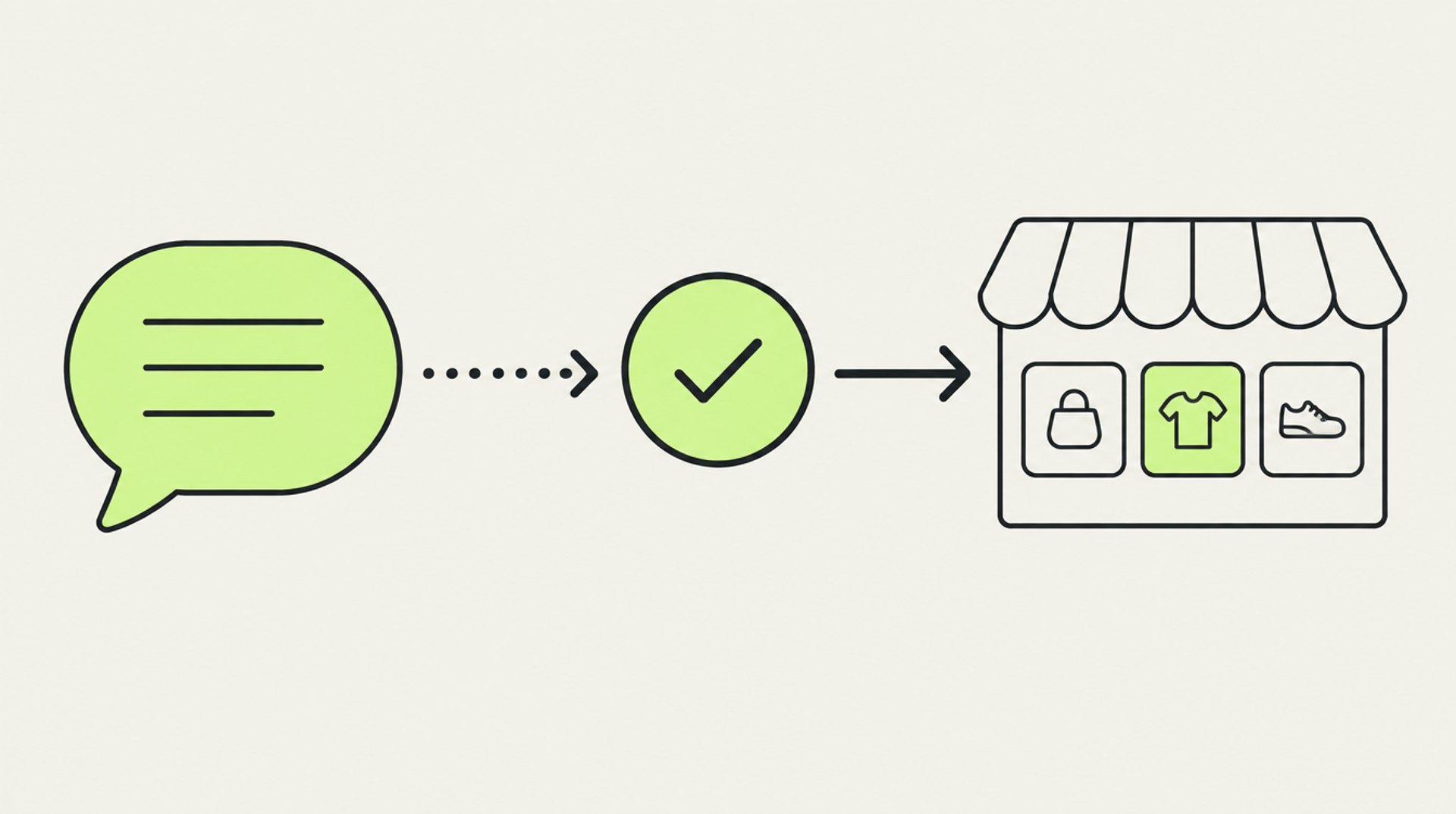
Shopify zieht beim offiziellen Connector selbst Grenzen. Laut Shopify-Hilfe kann ein verbundenes KI-Werkzeug keine Einstellungen wie Tarif, Zahlungen, Steuern oder Domains ändern. Es kann auch keine Erstattungen auslösen, keine Bestellungen stornieren, keine Bestellung als bezahlt markieren und keine Retouren abwickeln. Geschenkkarten kann es ebenfalls nicht anlegen oder anpassen. Für das Theme gilt die Grenze aus dem Abschnitt davor.
Bei einer eigenen App gelten diese Sperren nicht, dort begrenzen die Zugriffsbereiche, was der Assistent darf. Um für eine Weiterleitungsliste die Produkte zu lesen, reicht read_products. Mehr würde ich einer App für diese Aufgabe nicht geben. Unabhängig vom Weg gibt es aber Dinge, die ich nicht per Chat mache.
Rechte und Einstellungen
Mitarbeiterkonten, Berechtigungen, Zahlungsanbieter und Steuern ändere ich im Admin von Hand. Das sind wenige Klicks, und ein Fehler dort trifft den ganzen Shop.
Löschungen
Gelöscht wird bei mir nicht per Chat. In der Migration des Fachhändlers haben wir Einzelprodukte mit gleichem Inhalt zu Produkten mit Varianten zusammengefasst. Die alten Einzelprodukte haben wir auf Entwurf gestellt und nicht gelöscht. Im Shop sind sie damit nicht mehr sichtbar, die Daten sind aber noch da. Wenn später etwas weg soll, löscht es jemand im Admin, der weiß, was daran hängt.
Alles ohne Prüfung
Was an Produkten, Preisen oder Beständen geändert wird, gilt im Shop sofort. Deshalb gibt es bei mir vor dem Schreiben etwas zum Ansehen, also eine Liste, einen Bericht oder ein unveröffentlichtes Theme. Das Verfahren für das Theme-Update veröffentlicht zum Beispiel nie selbst.
Zur Kontrolle danach hilft das Aktivitätsprotokoll im Admin. Es zeigt die letzten Aktionen von Inhaber, Benutzern und Apps, allerdings höchstens 250 Einträge. Bei einem Shop mit viel Betrieb reicht das nicht weit zurück.
Was der Assistent im Shop liest, verarbeitet der Anbieter des Assistenten. Bei Bestellungen und Kundendaten solltest Du vorher klären, ob das zu Deinen Datenschutzangaben passt. Ich bin kein Anwalt und verweise deshalb auf die Hilfeseiten von Shopify zu KI-Werkzeugen. Dort beschreibt Shopify, welche Daten geteilt werden und wofür Du verantwortlich bist.
4Wege ohne Chat und wann sie besser passen
Viele dieser Aufgaben gehen auch ohne Claude und ohne Anbindung. Ein paar davon bringt Shopify selbst mit.
Sidekick im Admin
Sidekick ist der KI-Assistent, den Shopify ins Admin eingebaut hat. Du arbeitest per Chat, per Sprache oder mit Bildschirmfreigabe. Änderungen legt Sidekick Dir zur Prüfung vor, bevor sie angewendet werden. Seit dem Frühjahr 2025 gibt es Sidekick laut einem Bericht von Retail Times auch auf Deutsch. Wenn Du nur im Admin arbeitest und keinen zweiten Dienst anbinden willst, ist das der kürzere Weg. Eine externe Anbindung lohnt sich eher, wenn der Assistent neben dem Shop noch mit anderem arbeiten soll, etwa mit einer Tabelle auf Deinem Rechner.
Shopify Flow für Wiederkehrendes
Ein Chat wartet ja, bis Du etwas fragst. Er reagiert nicht von allein darauf, dass eine Bestellung eingeht oder ein Bestand unter eine Schwelle fällt. Dafür gibt es Shopify Flow, eine kostenlose App in den Tarifen Basic, Grow, Advanced und Plus. Ein Ablauf besteht dort aus Auslöser, Bedingung und Aktion und läuft, ohne dass jemand danebensitzt.
Matrixify und CSV für große Tabellen
Massenänderungen an Produkten oder Weiterleitungen gehen auch über eine Tabelle. Den Import von Weiterleitungen als CSV bringt Shopify im Admin mit. Matrixify kann mehr, zum Beispiel Metaobjekte und Varianten-Metafelder. Die Demo ist kostenlos und auf 10 Einträge je Lauf begrenzt. Der Basic-Tarif kostet 20 US-Dollar für 30 Tage und nimmt bis zu 5.000 Produkte oder 10.000 Weiterleitungen je Lauf an (Stand 4. Oktober 2026).
Shopify CLI und Theme Check für Code
Theme-Code lässt sich auch ohne KI prüfen. Der Befehl shopify theme check aus der Shopify CLI geht den Code eines Themes durch, meldet Fehler und kann einen Teil davon selbst korrigieren.
Der Chat passt nach meiner Erfahrung für einmalige Aufgaben, bei denen Daten aus dem Shop gebraucht werden und jemand das Ergebnis prüft. Für Abläufe, die jeden Tag gleich sind, passt Flow besser. Für eine Frage zwischendurch reicht oft schon Sidekick.
5Ein vorsichtiger Einstieg
Wenn Du es ausprobieren willst, würde ich klein anfangen und den Zugriff erst erweitern, wenn Du den Antworten traust. So würde ich vorgehen.
- Fang mit lesenden Fragen an, zum Beispiel nach Produkten ohne Bild oder ohne Barcode.
- Verbinde ein Benutzerkonto, das nur die Rechte hat, die Du für die Aufgabe brauchst. Der Connector arbeitet laut Shopify mit den Rechten dieses Kontos.
- Lass Änderungen zuerst an Entwürfen oder in einem unveröffentlichten Theme machen.
- Exportiere vor einer Massenänderung die betroffenen Produkte als CSV, damit Du den alten Stand hast.
- Sieh Dir nach dem ersten Schreibzugriff das Aktivitätsprotokoll an.
Einen Entwickler brauchst Du für den offiziellen Connector nicht. Beim AI Toolkit und bei einer eigenen App ist das anders, weil dort Terminal, API und Zugriffsbereiche dazukommen. Wenn Du solche Arbeit lieber abgibst, gehört sie bei mir zum laufenden Support.
Shop-Arbeit, die Du lieber abgibst?
Im laufenden Support übernehme ich Aufgaben wie Weiterleitungslisten, Theme-Updates und Datenpflege. Im Erstgespräch klären wir, was bei Dir ansteht und was Du mit den Bordmitteln von Shopify selbst erledigst.
Fazit
Die Anbindung an einen KI-Assistenten ist für mich ein Werkzeug für Arbeit, die vorbereitet und prüft. Sie passt, wenn eine Aufgabe Daten aus dem Shop braucht, selten anfällt und jemand das Ergebnis ansieht, bevor es wirkt. Für Löschungen, Rechte und Abläufe ohne Prüfung nehme ich sie nicht. Wiederkehrendes ist bei Shopify Flow besser aufgehoben. Bei Fragen im Admin kannst Du es erstmal mit Sidekick versuchen, dafür brauchst Du keinen Dienstleister.
Der erste Schritt: Verbinde den offiziellen Connector mit einem Benutzerkonto, das nur wenige Rechte hat, und frag Deinen Shop mal, welche aktiven Produkte kein Bild haben. Vergleich die Antwort danach mit der Produktliste im Admin.
Häufige Fragen
Kann ich meinen Shopify-Shop mit Claude verbinden?
Ja. Shopify hat einen eigenen Connector für Claude gebaut, den Du im Connector-Verzeichnis von Claude findest und mit Deinem Shop verbindest. Was er im Shop darf, hängt laut Shopify von der bestätigten Datenfreigabe und von den Rechten Deines Benutzerkontos ab.
Was kostet die Shopify-Anbindung für Claude?
Shopify verlangt für den Connector laut Hilfe keine zusätzliche Gebühr, es gilt der normale Preis Deines Shopify-Tarifs. Dazu kommt Dein Konto bei Claude. Welcher Tarif dort für Connectoren nötig ist, steht beim Anbieter.
Kann der Assistent mein Live-Theme ändern oder Bestellungen erstatten?
Mit dem offiziellen Connector geht das nicht. Laut Shopify-Hilfe kann er ein unveröffentlichtes Theme ändern, das Live-Theme aber nicht bearbeiten und kein Theme veröffentlichen oder löschen. Erstattungen, Stornos und Retouren sind ebenfalls gesperrt. Bei einer eigenen App hängt es von den Zugriffsbereichen ab.
Was ist der Unterschied zwischen Sidekick und der Anbindung an Claude?
Sidekick ist in das Shopify-Admin eingebaut und arbeitet dort. Die Anbindung an Claude holt die Shop-Daten in einen externen Assistenten, der daneben auch mit anderen Dateien und Diensten arbeiten kann. Wenn Du nur im Admin arbeitest, ist Sidekick der kürzere Weg.
Brauche ich für Shopify MCP einen Entwickler?
Für den offiziellen Connector brauchst Du keinen, den verbindest Du selbst. Das AI Toolkit mit dem Dev MCP Server richtet sich an Entwickler und setzt einen Code-Editor oder ein Terminal voraus. Eine eigene App mit Zugriffsbereichen sollte jemand einrichten, der die Admin API kennt.
Kann ich mit der Anbindung Abläufe automatisieren?
Das geht nur für Abläufe, die Du selbst im Chat anstößt. Auf Ereignisse im Shop, etwa eine neue Bestellung, reagiert ein Chat nicht von allein. Dafür ist Shopify Flow gedacht, das mit Auslöser, Bedingung und Aktion arbeitet.
Ich baue und optimiere Shopify-Shops für Händler, die selbst anpacken: Launch, Migration, Conversion-Optimierung und laufender Support. Vorher war ich mehrere Jahre als Interim Product Manager im E-Commerce von Mittelstand und Konzernen unterwegs.
LinkedIn a@karl.cc Mehr über karl.ccWeiterlesen
Deine Produkte in ChatGPT, Gemini und Copilot
Was Shopify Catalog und UCP für Deinen Shop bedeuten und welche Einstellungen Du prüfen solltest.
Theme & EntwicklungTheme-Update ohne Verlust Deiner Anpassungen
Das Prüfsummen-Verfahren, bei dem ein Assistent die Dateien vergleicht und ein Mensch freigibt.
KIProduktbeschreibung mit KI in Shopify
Der Ablauf mit Metafeldern, Tonalität und Stichprobe, und wann Shopify Magic oder eine App reicht.
Aufgaben im Shop, die liegen bleiben?
Im Erstgespräch sehen wir uns an, was bei Dir regelmäßig anfällt und was davon ein Assistent, Shopify Flow oder ich im laufenden Support übernehmen kann.
Erstgespräch vereinbaren