
Von IONOS, Jimdo oder JTL zu Shopify: Hunderte Produkte migrieren, ohne alles neu einzutippen
 von Alexander Karl
13 Min. Lesezeit
Zuletzt aktualisiert: 11. Oktober 2026
von Alexander Karl
13 Min. Lesezeit
Zuletzt aktualisiert: 11. Oktober 2026

Das Wichtigste in Kürze
- Für IONOS, Jimdo und JTL bietet die Store Migration App von Shopify keinen direkten Import an. Der übliche Weg führt über einen Export, eine Tabelle und den CSV-Import.
- Der native CSV-Import von Shopify nimmt auch Produkt-Metafelder an. Für Varianten-Metafelder, Metaobjekte und Weiterleitungen brauchst Du ein Werkzeug wie Matrixify.
- Den Titel legst Du am besten vor dem Import fest. Shopify baut daraus die URL des Produkts und zieht sie bei späteren Titeländerungen nicht mit.
- Sollen Bestellhistorie und Kundenkonten mitkommen, ist ein Migrationsdienst wie LitExtension oder Cart2Cart meist der einfachere Weg.
Eine Agentur hat mich für ihre Kundin gefragt, ob die in der JTL-Wawi gepflegten Inhaltsstoffe und Texte sauber nach Shopify kommen. Meine Antwort war ja, und zwar über Metafelder. Ein Projekt gab es dazu nicht, es blieb bei der Frage. Sie kommt aber ähnlich auf, sobald jemand aus einem System umzieht, für das Shopify keinen fertigen Import anbietet.
Das zweite Beispiel in diesem Beitrag ist ein Fachhändler mit Büchern, Karten, Edelsteinen und Zubehör, den ich 2026 von IONOS zu Shopify begleite. Die Migration läuft noch, der Go-live ist für Oktober geplant. Nach dem Stand der Planung geht es um 443 Produkte. Die Produkte sind über eine Tabelle und einen Import in den neuen Shop gekommen, von Hand eingetippt hat sie niemand.
Es gibt auch Fälle, in denen eine App oder ein Migrationsdienst besser passt als die Tabelle, die kommen in Abschnitt 5. Ob Shopify für Dich überhaupt die richtige Plattform ist, klärt ein eigener Beitrag zur Migration zu Shopify.
1Warum es für IONOS, Jimdo und JTL keinen direkten Import gibt
Shopify hat für den Umzug eine eigene, kostenlose App, die Store Migration App. Sie verbindet sich direkt mit Square, WooCommerce, Etsy, Wix, Amazon, eBay, Clover und Lightspeed und holt dort Produkte und Kunden ab. IONOS, Jimdo und JTL stehen nicht auf dieser Liste (Stand 30. September 2026). Für alle anderen Systeme nimmt die App CSV-Dateien an. Damit bist Du beim selben Weg wie ohne App.
IONOS
Bei IONOS hängt der Export davon ab, welches Shop-Produkt Du gebucht hast. Für die Shops in MyWebsite Now und MyWebsite Creator verweist die IONOS-Hilfe auf den Katalog-Export von Ecwid, der Produkte und Kategorien als CSV ausgibt. Ältere IONOS E-Shops laufen nach meinem Stand auf ePages, dort findest Du Import und Export im Backoffice unter dem Menüpunkt „Produkte“. In beiden Fällen passt die Datei erstmal nicht zum Format von Shopify. In der Shopify Community beschreibt ein Händler, dass sich seine CSV aus dem IONOS-Shop nicht importieren ließ. Die Antwort dort war, die Spalten auf die Vorlage von Shopify umzubauen.
Jimdo
Für Jimdo habe ich keine eingebaute Exportfunktion für Produkte gefunden. LitExtension schreibt in seiner Anleitung, dass Jimdo keinen CSV-Export mitbringt. Cart2Cart verlangt für Jimdo nach eigener Angabe CSV-Dateien, weil es keinen API-Zugang gibt. Bei einem kleinen Sortiment kopierst Du Titel, Texte, Preise und Bildadressen also von Hand in eine Tabelle. Ein Händler berichtet in der Shopify Community (2021), dass er seine Jimdo-Produkte samt Fotos mit LitExtension übertragen hat. Ob das bei Deinem Shop klappt, zeigt die kostenlose Demo des Dienstes.
JTL-Wawi
Aus der JTL-Wawi exportierst Du Artikeldaten mit JTL-Ameise, dem Import- und Exportwerkzeug der Wawi. Unter „Export“ wählst Du „Artikel“ und „Artikeldaten“, setzt bei Bedarf einen Filter und nimmst die Felder in die Exportliste auf. Laut JTL-Guide gehören dazu Beschreibungen, Merkmale, Attribute, Kategorien und eigene Felder. Die Auswahl kannst Du als Vorlage speichern. Bei JTL solltest Du vorher noch klären, ob die Wawi nach dem Umzug weiterläuft. Dann geht es eher um eine dauerhafte Anbindung als um einen einmaligen Umzug, dazu mehr in Abschnitt 5.
2Vom Export zur Shopify-Vorlage: die Arbeit in der Tabelle
Shopify stellt für Produkte eine CSV-Vorlage bereit. Jede Zeile steht für eine Variante, ein Produkt mit mehreren Varianten hat also mehrere Zeilen mit demselben Handle. Die meiste Zeit geht dafür drauf, die Spalten aus Deinem Export den Spalten der Vorlage zuzuordnen, also Titel, Beschreibung, Anbieter, Typ, Tags, Preis, SKU, Barcode, Bildadresse und Status.
Ein paar Handgriffe ersparen Dir dabei Fehler, die erst nach dem Import auffallen.
- Arbeite in Google Sheets oder formatiere Nummern als Text. Excel verändert lange Nummern wie EANs beim Öffnen leicht, davor warnt auch der JTL-Guide.
- Speichere die Datei in UTF-8, sonst kommen Umlaute falsch an.
- Bildadressen müssen öffentlich und per https erreichbar sein. Solange der alte Shop online ist, kann Shopify die Bilder von dort abholen.
- Setz den Status beim Import auf Entwurf. So ist im neuen Shop nichts sichtbar, bevor Du es geprüft hast.
- Importiere zuerst zehn Produkte und schau sie Dir im Admin und im Theme an, bevor die ganze Liste folgt.
Für spätere Läufe solltest Du wissen, wie Shopify beim Überschreiben mit Spalten umgeht. Eine leere Spalte überschreibt den vorhandenen Wert mit leer. Fehlt die Spalte ganz, bleibt der Wert im Shop stehen. Für einen zweiten Import nimmst Du deshalb nur die Spalten in die Datei, die sich ändern sollen.
Du hast einen Export und weißt nicht, ob er reicht?
Im Erstgespräch schauen wir 30 Minuten auf Deine Exportdatei. Danach weißt Du, welche Spalten direkt passen, was in Metafelder gehört und was noch fehlt.
3Was vor dem Import feststehen sollte
Manche Entscheidungen lassen sich nach dem Import nur mit Handarbeit korrigieren. Beim Fachhändler aus dem IONOS-Projekt haben wir deshalb vor dem Import über Titel, Varianten und Nummern gesprochen.
Der Titel, weil daraus die URL entsteht
Shopify erzeugt den Handle, also den hinteren Teil der Produkt-URL, beim ersten Import aus dem Titel. Änderst Du den Titel später, bleibt die URL, wie sie war. Beim Fachhändler haben wir die Titel deshalb vor dem Import festgelegt, sonst wäre der alte Slug an jedem Produkt hängen geblieben. Du kannst den Handle in der Import-Datei auch selbst vorgeben. Die alten Adressen aus dem IONOS-Shop brauchen zusätzlich Weiterleitungen. Wie die Liste dafür entsteht, steht im Beitrag zu Migration und SEO.
Produkt oder Variante
Im alten System kann jede Größe ein eigenes Produkt sein. In Shopify kann daraus ein Produkt mit Varianten werden, wenn sich die Artikel eine Beschreibung teilen. Die Faustregel dazu und ihre Grenzen stehen im Beitrag Produkt oder Variante. Im Projekt haben wir das erst nach dem Import umgesetzt, wie, steht in Abschnitt 7.
Barcode und SKU
Beim Fachhändler steht die ISBN im Barcode-Feld der Variante. Das Feld nimmt neben der ISBN auch GTIN, EAN und UPC an. Eine SKU bekommen dort nur Artikel, die auf der Rechnung erscheinen sollen. Das ist eine Entscheidung für dieses Sortiment, denn wenn Deine Warenwirtschaft oder Dein Versanddienstleister Artikel über die SKU erkennt, braucht bei Dir eben jeder Artikel eine.
4Inhaltsstoffe, Hersteller, Kategorien: Zusatzinfos als Metafelder
Die Frage der Agentur nach den Inhaltsstoffen aus der JTL-Wawi lässt sich mit Metafeldern beantworten. Ein Metafeld ist ein zusätzliches Feld am Produkt mit festem Typ, zum Beispiel ein mehrzeiliger Text für Inhaltsstoffe oder eine Zahl für die Füllmenge. Du legst zuerst die Definition im Admin an und gibst die Werte dann als eigene Spalte in der CSV mit. Der native Import nimmt Produkt-Metafelder in vielen Typen an, darunter Text, Zahl, Datum, Maße, Gewicht und URL.
Leg die Metafeld-Definition an, bevor Du importierst, und exportiere danach ein einzelnes Produkt. In dieser Datei steht die Spalte für das Metafeld schon mit dem richtigen Namen, die kannst Du in Deine Tabelle übernehmen.
Der native Import hat hier eine Grenze, denn Varianten-Metafelder unterstützt die Produkt-CSV laut Shopify-Hilfe nicht. Wenn also die Füllmenge oder ein Grundpreis an der Variante hängen soll, brauchst Du ein anderes Werkzeug. Matrixify kann Varianten-Metafelder und auch Metaobjekte importieren.
Beim Fachhändler sind die Hersteller als Metaobjekte angelegt. Ein Metaobjekt ist ein eigener Eintrag mit mehreren Feldern, auf den ein Metafeld am Produkt verweist. Die Kategorien laufen dort über Metafelder, die automatische Kollektionen befüllen. Shopify lässt als Bedingung für Kollektionen aber nur bestimmte Typen zu, nämlich Wahr oder falsch, Ganzzahl, Dezimalzahl, Bewertung und einzeiligen Text. Bei einem kleinen Sortiment geht es auch einfacher, etwa mit dem Produkttyp oder mit Tags als Bedingung.
5CSV, Matrixify, Migrationsdienst oder Connector: welcher Weg wann passt
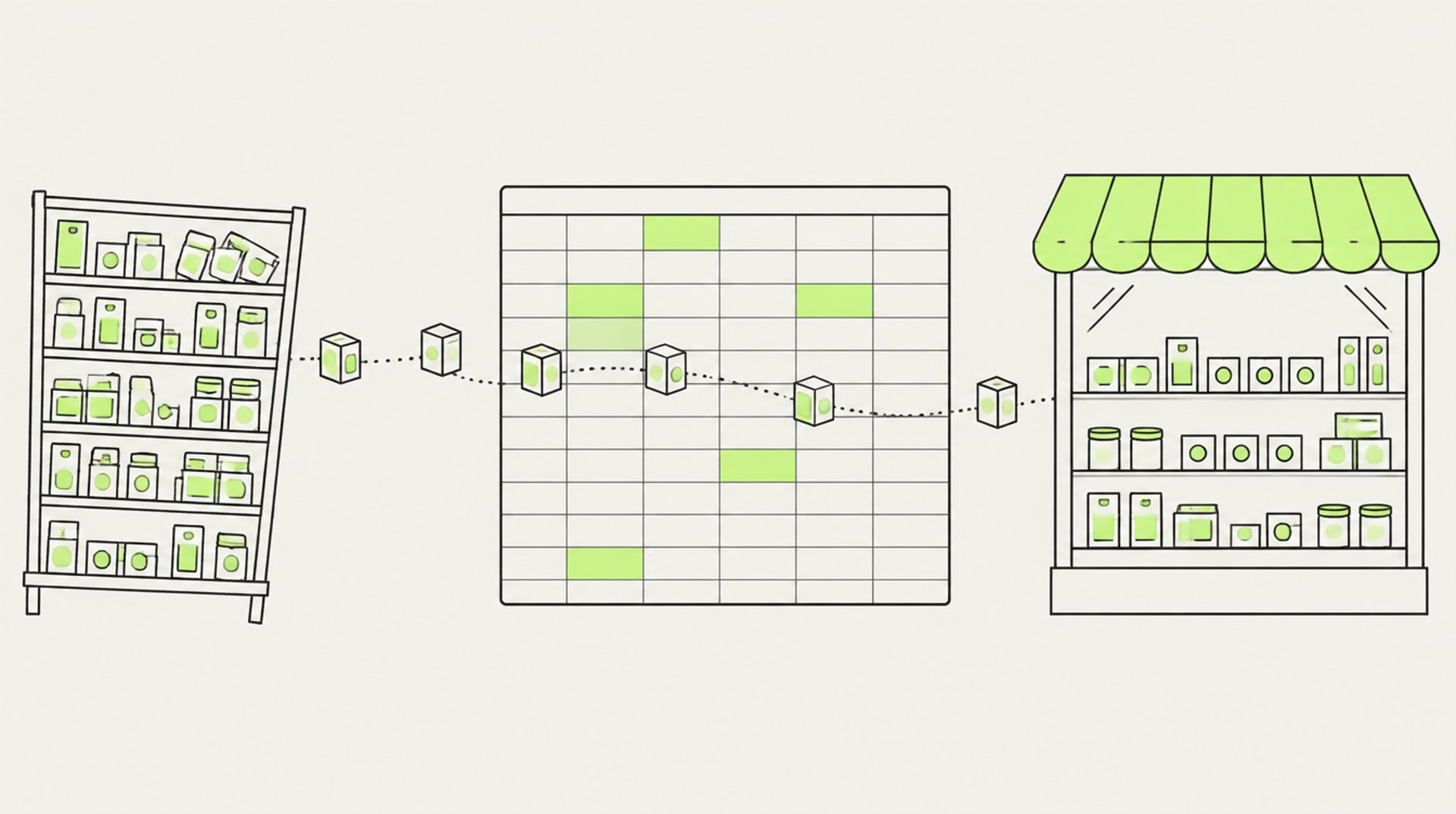
Der Weg über Tabelle und CSV passt, wenn das alte System einen Export liefert, das Sortiment bei einigen hundert bis wenigen tausend Produkten liegt und die Texte ohnehin überarbeitet werden. So ist es beim Fachhändler aus dem IONOS-Projekt. Für andere Ausgangslagen gibt es andere Wege, manche davon ohne Dienstleister.
| Weg | Kosten | Was mitkommt | Grenzen |
|---|---|---|---|
| Store Migration App von Shopify | kostenlos | Produkte und Kunden, direkt aus acht Plattformen oder per CSV | IONOS, Jimdo und JTL nur per CSV. Im App Store 3,2 von 5 Sternen bei 76 Bewertungen. |
| Nativer CSV-Import | in Shopify enthalten | Produkte mit Varianten, Bildern und Produkt-Metafeldern, bis zu 250 Bilder und 250 Tags pro Produkt | Keine Varianten-Metafelder, keine Bestellungen. |
| Matrixify | Demo kostenlos mit 10 Produkten pro Lauf, Basic 20 $ für 30 Tage mit 5.000 Produkten pro Lauf, Big 50 $ mit 50.000 | Auch Varianten-Metafelder, Metaobjekte, Seiten, Weiterleitungen, Kunden und Bestellungen, als CSV oder Excel | Eigenes Spaltenformat. Die Grenzen gelten pro Lauf, im Basic-Plan zum Beispiel 1.000 Bestellungen und 50 Metaobjekte. |
| Migrationsdienst wie LitExtension oder Cart2Cart | nach Zahl der Datensätze, LitExtension ab 59 $, beide mit kostenloser Demo | Produkte, Kunden und Bestellungen | Der Dienst braucht Zugang zum alten System oder Dateien. Für Jimdo verlangt Cart2Cart CSV-Dateien. |
| JTL ERP-Connector | Installation kostenlos, Gebühr pro importierter Bestellung | Laufender Abgleich von Artikeln, Beständen und Aufträgen zwischen JTL-Wawi und Shopify | Für den Dauerbetrieb gedacht. Im App Store 1,0 von 5 Sternen bei drei Bewertungen. |
Die Bewertungen sind vom 30. September 2026. Bei nur drei Bewertungen würde ich für den JTL-Connector vor einer Entscheidung einen Testlauf mit echten Artikeln machen.
Für sehr kleine Shops nennt Shopify in seiner Migrationsanleitung noch einen weiteren Weg, nämlich die Inhalte von Hand zu kopieren. Bei zwanzig Produkten kann das schneller gehen als der Umweg über eine Tabelle.
Sollen Bestellhistorie und Kundenkonten mitkommen, ist ein Migrationsdienst meist der einfachere Weg, weil er Produkte, Kunden und Bestellungen zusammen überträgt. Den Umzug kannst Du natürlich auch abgeben. Was eine Migration mit mir abdeckt, steht auf der Leistungsseite.
6Was Du bewusst nicht mitnimmst
Beim Fachhändler bleiben zum Beispiel die alten Produktfotos zurück. Die aus dem Altsystem importierten Fotos sind 400 Pixel breit. Die Zoomfunktion im Theme greift dort aber erst ab 900 Pixel Breite. Deshalb werden alle Fotos neu geliefert, mit mindestens 2.000 Pixel an der langen Kante und alle im selben Seitenverhältnis. Feste Pixelmaße wie im IONOS-Shop braucht es in Shopify nicht, weil Shopify die Bilder selbst zuschneidet. Shopify nimmt Bilder bis 5.000 mal 5.000 Pixel und 20 MB an und empfiehlt für quadratische Produktbilder 2.048 mal 2.048 Pixel.
Auch beim Sortiment lohnt sich die Frage, was mitkommt. Beim Fachhändler bleibt ein Teil des Sortiments zurück. Die alten Adressen dieser Produkte sollen dann auf die passende Kollektion zeigen.
Kundenpasswörter kannst Du nicht mitnehmen. Shopify schreibt dazu, dass sich Passwörter aus einem anderen Shop nicht per CSV migrieren lassen, weil sie verschlüsselt sind. Mit den neuen Kundenkonten von Shopify melden sich Kunden ohnehin mit einem Code an, der per E-Mail kommt.
Für Bestellungen gibt es keinen eigenen CSV-Import, Shopify nennt dafür Migrations-Apps oder die API. Vorher lohnt sich die Frage, ob Du die alte Historie im neuen Shop brauchst. Wenn Du nur ab und zu etwas nachschlagen willst, reicht ein Export der alten Bestellungen und Rechnungen im Archiv. Wie lange Du ihn aufbewahren musst, klärst Du am besten mit Deinem Steuerberater.
7Texte pflegen, während der Import schon läuft
Beim Fachhändler pflegt der Kunde seine Texte in der Tabelle, während der Import in eine leere Shopify-Instanz läuft. So musste der Import nicht auf fertige Texte warten. Laut Projektstand von Mitte September sind Produktanlage und Datenmigration abgeschlossen, der Go-live steht noch aus.
Nach dem Import haben wir dort Einzelprodukte mit gleichem Inhalt und verschiedenen Gewichten zu einem Produkt mit Varianten zusammengefasst. Die alten Einzelprodukte haben wir auf Entwurf gestellt und nicht gelöscht. Im Shop sind sie damit nicht mehr sichtbar, die Daten sind aber noch da.
Für das Nachziehen von Texten gibt es in Shopify mehrere Wege. Du kannst die Tabelle noch einmal importieren und vorhandene Produkte überschreiben, mit nur den Spalten, die sich geändert haben. Matrixify aktualisiert vorhandene Produkte über ID oder Handle. Einzelne Änderungen gehen auch direkt im Admin. Hilfreich ist ein Stichtag, ab dem nur noch im Admin gepflegt wird, sonst weiß irgendwann keiner mehr, welcher Stand gilt.
Umzug von IONOS, Jimdo oder JTL geplant?
Im Erstgespräch gehen wir Deinen Export durch und klären, ob Tabelle und CSV reichen oder ein Migrationsdienst besser passt. Du erfährst auch, was der Festpreis für die Migration abdeckt.
Fazit
Für IONOS, Jimdo und JTL gibt es bei Shopify keinen direkten Import, der Umzug läuft über einen Export, eine Tabelle und die CSV-Datei. Das passt für einige hundert bis wenige tausend Produkte, vor allem wenn die Texte ohnehin überarbeitet werden. Einen kleinen Shop kannst Du so auch ohne Dienstleister umziehen, mit der Vorlage von Shopify und etwas Geduld. Wenn Bestellungen und Kundenkonten mitkommen sollen, ist ein Migrationsdienst meist einfacher. Bleibt die JTL-Wawi, geht es um eine Anbindung. Unterstützung lohnt sich vor allem dort, wo Varianten, Metafelder und Weiterleitungen zusammen geplant werden müssen.
Der erste Schritt: Zieh den Produktexport aus Deinem alten Shop, lade die CSV-Vorlage von Shopify herunter und bau zehn Produkte von Hand in die Vorlage um. Beim Testimport als Entwurf siehst Du, welche Spalten passen und wo Metafelder fehlen.
Häufige Fragen
Kann ich meinen IONOS-Shop direkt in Shopify importieren?
Einen direkten Import gibt es nicht. Die Store Migration App von Shopify verbindet sich mit Square, WooCommerce, Etsy, Wix, Amazon, eBay, Clover und Lightspeed, IONOS ist nicht dabei. Du exportierst die Produkte als CSV aus dem IONOS-Shop, baust die Spalten auf die Vorlage von Shopify um und importierst diese Datei.
Wie bekomme ich meine Produkte aus Jimdo heraus?
Eine eingebaute Exportfunktion für Produkte habe ich bei Jimdo nicht gefunden, und Cart2Cart arbeitet dort nach eigener Angabe mit CSV-Dateien. Bei kleinen Sortimenten kopierst Du Titel, Texte, Preise und Bildadressen in eine Tabelle im Format von Shopify. Bei größeren Sortimenten lohnt es sich, vorher die kostenlose Demo eines Migrationsdienstes zu testen.
Kommen Inhaltsstoffe und eigene Felder aus der JTL-Wawi nach Shopify?
Ja, über Metafelder. Du exportierst die Felder mit JTL-Ameise, legst in Shopify passende Metafeld-Definitionen an und gibst die Werte als eigene Spalten in der Import-CSV mit. Der native Import nimmt Produkt-Metafelder an, für Varianten-Metafelder brauchst Du ein Werkzeug wie Matrixify.
Reicht der CSV-Import von Shopify oder brauche ich Matrixify?
Für Produkte mit Bildern, Varianten und Produkt-Metafeldern reicht der native Import. Matrixify brauchst Du, wenn Varianten-Metafelder, Metaobjekte, Seiten, Weiterleitungen oder Bestellungen mitkommen sollen. Der Basic-Plan kostet 20 US-Dollar für 30 Tage und erlaubt 5.000 Produkte pro Lauf.
Kann ich Kundenkonten und Bestellungen zu Shopify mitnehmen?
Kundendaten lassen sich per CSV importieren, Passwörter aber nicht, weil sie verschlüsselt sind. Für Bestellungen hat Shopify keinen eigenen CSV-Import, dafür brauchst Du eine Migrations-App, Matrixify oder die API. Überleg vorher, ob Du die alte Historie im neuen Shop brauchst oder ob ein Export im Archiv reicht.
Ich baue und optimiere Shopify-Shops für Händler, die selbst anpacken: Launch, Migration, Conversion-Optimierung und laufender Support. Vorher war ich mehrere Jahre als Interim Product Manager im E-Commerce von Mittelstand und Konzernen unterwegs.
LinkedIn a@karl.cc Mehr über karl.ccWeiterlesen
Shopify Migration und SEO: Wie eine Weiterleitungsliste mit 692 Zeilen entsteht
Wie die alten Adressen nach dem Import auf die neuen Produkte zeigen und wie die CSV dafür aussieht.
Start & SetupProdukt oder Variante? Die Regel, die Dir in Shopify später viel Arbeit spart
Die Faustregel für die Produktliste, mit den Grenzen von Shopify und dem Unterschied zwischen Titel und URL.
MigrationMigration zu Shopify: Warum die Plattform nicht Dein Problem ist
Was vor dem Umzug geklärt sein muss, in fünf Fragen an Dein Setup.
Deine Produkte in Shopify, ohne alles neu einzutippen
Im Erstgespräch schauen wir auf Deinen Export und klären, welcher Weg zu Deinem Sortiment passt und was die Migration bei Dir kostet.
Erstgespräch vereinbaren