
Shopify Angebot erstellen statt Warenkorb: Ab welcher Menge der Kaufbutton zur Anfrage wechseln sollte
 von Alexander Karl16 Min. LesezeitZuletzt aktualisiert: 26. Oktober 2026
Das Wichtigste in Kürze
- Eine Anfrage statt Warenkorb passt, wenn bei großen Mengen Preis, Packzeit oder Versand erst von einem Menschen geprüft werden müssen. Sollen große Mengen nur verhindert werden, reicht das Warenkorb-Limit je Variante unter Einstellungen, Checkout.
- Der Aufbau ohne App braucht ein Zahlen-Metafeld am Produkt für die Schwelle, eine Abfrage im Theme, die den Knopf tauscht, und ein Formular, das E-Mail, Lieferadresse und Wunschtermin abfragt.
- Aus der Anfrage wird ein Bestellentwurf mit eigenen Preisen und Versandkosten. Der Kunde zahlt über den Link in der Rechnung, danach ist es eine normale Bestellung.
- „Preis auf Anfrage“ für ein ganzes Produkt ist gegenüber Verbrauchern Einzelfallsache, sobald irgendein Preis genannt wird, gilt die Preisangabenverordnung. Angebots-Apps ab 12,99 US-Dollar im Monat übernehmen Formular und Bestellentwurf, wenn viele Anfragen kommen.
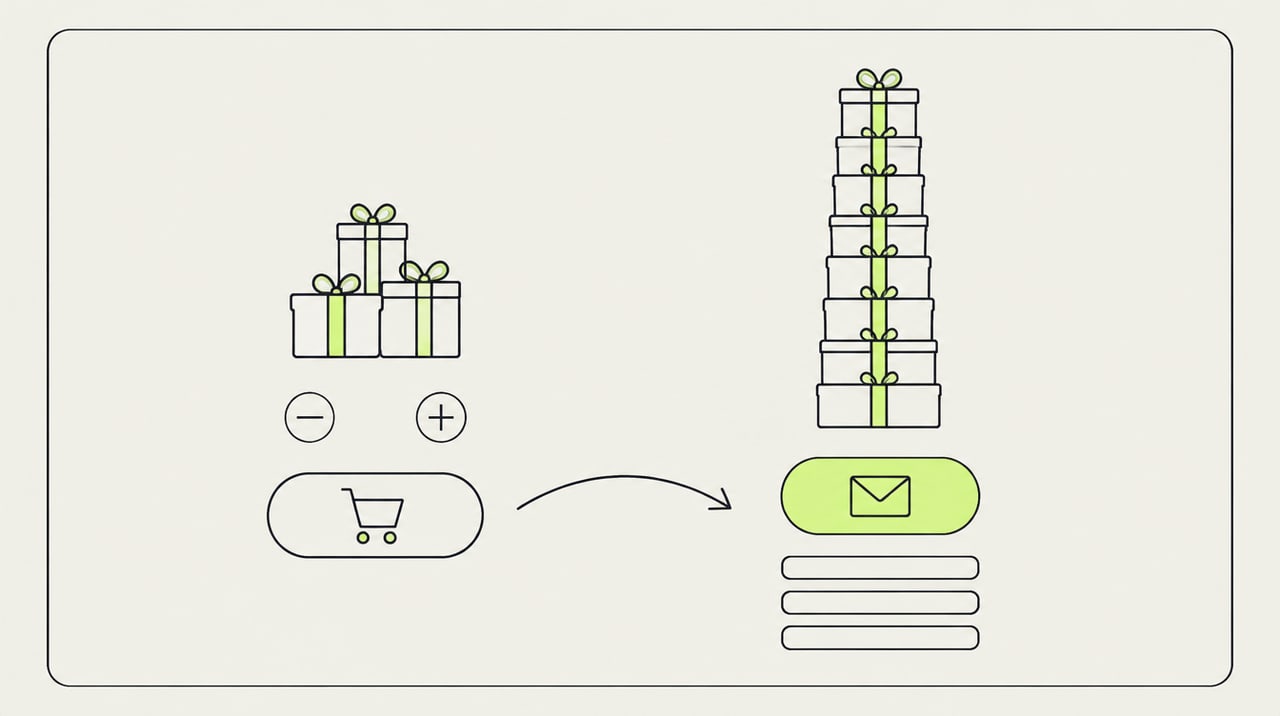
Bei einem Berliner Feinkosthändler mit vier Läden, dessen Shop ich gerade neu aufbaue, geht eine Geschenkbox durch den normalen Checkout. Eine größere Stückzahl, etwa als Firmengeschenk, kann der Shop so aber nicht annehmen, weil der Versanddienstleister erst Packzeit und Versandkosten klären muss und dafür Lieferadresse und Wunschtermin braucht. Dort wird deshalb ab zehn Stück aus „In den Warenkorb“ ein „Anfrage senden“, mit einem Formular darunter, und die Schwelle steht als Metafeld am Produkt. Wie Du danach in Shopify ein Angebot erstellst, also aus der Anfrage einen Bestellentwurf mit Zahlungslink machst, ist der zweite Teil derselben Aufgabe.
Der Beitrag zeigt den Aufbau ohne App, so wie er dort beschlossen ist: Metafeld, Theme-Abfrage, Formular und der Weg zum Bestellentwurf. Dazu die Abgrenzung zu den Funktionen, die damit gern verwechselt werden, die Frage, wann „Preis auf Anfrage“ für ein ganzes Produkt erlaubt ist, und die Apps, die das alles fertig mitbringen. Beim Feinkosthändler ist das inzwischen gebaut, mit dem Kontaktformular, das Shopify ohnehin mitbringt; der Shop selbst ist noch nicht live, Zahlen zu Anfragen gibt es deshalb noch keine.
1Shopify Angebot erstellen statt Warenkorb: Wann eine Anfrage den Checkout ersetzt
Der Checkout von Shopify funktioniert gut, solange drei Dinge beim Klick feststehen: der Preis, die Lieferzeit und der Versandweg. Bei einer Box sind alle drei ja bekannt. Bei einem Stapel für eine Firma kann jedes davon offen sein, weil es ab einer Menge einen eigenen Preis gibt, das Packen länger dauert oder die Lieferung auf einer Palette geht. Sobald eines davon erst geklärt werden muss, ist eine Anfrage dann ehrlicher als ein Checkout, der einen Standardversand verspricht, den Du dann nicht halten kannst.
Steht dagegen alles fest und willst Du große Mengen nur günstiger machen, brauchst Du keine Anfrage, sondern Mengenpreise. Wie Staffelpreise und Bundles den Warenkorb nach oben bringen, steht im Beitrag zum Warenkorbwert in Shopify. Die Anfrage ist eben nur für den Fall, in dem ein Mensch etwas prüfen muss, bevor er zusagt.
Beim Feinkosthändler sind das Packzeit und Versandkosten. Lieferungen an viele verschiedene Adressen, etwa ein Paket je Mitarbeiter, sind dort ein eigener Fall, den der Dienstleister einzeln bearbeitet, denn der Checkout nimmt laut Shopify-Hilfe eine Lieferadresse je Bestellung. Wer Firmengeschenke regelmäßig an viele Adressen schickt, nimmt dafür eine App wie Multiship ab 24,99 US-Dollar im Monat oder legt die Bestellungen von Hand an.
2Drei Dinge, die oft verwechselt werden: Höchstmenge, Mengenregeln und Angebots-App
Bevor Du einen Knopf tauschst, lohnt ein Blick darauf, was Shopify für große Mengen schon mitbringt. Das Warenkorb-Limit je Variante findest Du unter Einstellungen, Checkout, erweiterte Einstellungen. Es ist laut Shopify-Hilfe standardmäßig aktiv, Shopify empfiehlt bei weniger als 250 Verkäufen den Wert 50. Das Limit gilt je Variante, mit einem Wert für den ganzen Shop. Es greift nicht bei Bestellentwürfen, an der Kasse, bei Produkten ohne Bestandsverfolgung oder mit Weiterverkauf bei Bestand null und bei eingeloggten B2B-Kunden. Wer große Mengen nur verhindern will, ist damit eigentlich schon fertig. Eine Anfrage bekommt der Kunde dadurch aber nicht angeboten, er sieht nur eine Fehlermeldung.
Mengenregeln mit Minimum, Maximum und Schrittweite gibt es in den B2B-Katalogen, je Variante und für Kunden, die als Unternehmen angelegt sind, so die Hilfe zu Katalogen. Seit dem 2. April 2026 stehen die B2B-Funktionen laut Changelog in allen Tarifen zur Verfügung, mit bis zu drei Katalogen ohne Plus. Für Firmenkunden mit eigenen Preisen und festen Mengen ist das der passendere Weg, weil der Kunde dann selbst bestellt und niemand ein Angebot tippen muss. Für die Firma, die einmal im Jahr zwanzig Boxen verschenkt, lohnt ein Firmenkonto dagegen wohl kaum.
Welche Funktion für welches Problem
Was soll bei großen Mengen passieren?
-
Große Mengen sollen nur verhindert werden, mit einem Wert für den ganzen Shop
Warenkorb-Limit je Variante
Einstellungen, Checkout. Gilt nicht für Bestellentwürfe, Kasse, B2B-Kunden und Produkte ohne Bestandsverfolgung.
-
Geschäftskunden sollen mit eigenen Preisen und festen Mengen selbst bestellen
B2B-Katalog mit Mengenregeln
Seit 2. April 2026 in allen Tarifen, bis zu drei Kataloge ohne Plus. Nur für Kunden, die als Unternehmen angelegt sind.
-
Preis, Packzeit oder Versand müssen vor der Zusage von einem Menschen geprüft werden
Anfrage statt Warenkorb
Eigenbau mit Metafeld und Kontaktformular, oder Angebots-App. Die Antwort ist ein Bestellentwurf mit Zahlungslink.
Launch mit Anfrage, Formular und Bestellentwurf
Beim Shop-Launch kläre ich mit Dir, welche Produkte in den Checkout gehören und welche in eine Anfrage, und baue beides so, dass Dein Team Schwellen und Antworten selbst pflegt.
3Der Aufbau ohne App: Metafeld, Theme-Abfrage und ein Knopf, der wechselt
Der Eigenbau ist überschaubar. Ich beschreibe ihn so, wie er beim Feinkosthändler gebaut ist, am Beispiel von Dawn; in einem anderen Theme heißen die Dateien anders, der Ablauf bleibt aber gleich.
Der Eigenbau in vier Schritten
Metafeld anlegen
Unter Einstellungen, Benutzerdefinierte Daten, Produkte eine Definition „Anfrage ab Menge“ vom Typ Ganzzahl anlegen und bei den betroffenen Produkten den Wert eintragen.
Theme-Abfrage einbauen
Im Block mit den Kaufbuttons das Metafeld lesen und einen zweiten Knopf „Anfrage senden“ samt Formular ausgeben, zunächst versteckt.
Knopf tauschen
Ein kurzes Script vergleicht die gewählte Menge mit der Schwelle und zeigt entweder den Warenkorb-Knopf oder den Anfrage-Knopf.
Anfrage beantworten
Die Einsendung landet per Mail oder in Shopify Forms, die Antwort ist ein Bestellentwurf mit Rechnung und Zahlungslink.
Das Metafeld ist der Teil, den das Team später selbst pflegt: eine Definition vom Typ Ganzzahl, etwa custom.anfrage_ab, und der Wert steht direkt am Produkt. Produkte ohne Wert behalten den Kaufbutton bei jeder Menge. Wie Du solche Felder für viele Produkte auf einmal füllst, steht im Beitrag zu Metafeldern in Masse.
Im Theme liest ein Liquid-Block das Feld und gibt den zweiten Knopf aus, in Dawn im Block mit den Kaufbuttons des Produkt-Templates. Der Kern sieht so aus, gekürzt auf das Wesentliche:
{% assign anfrage_ab = product.metafields.custom.anfrage_ab.value %}
{% if anfrage_ab %}
<div data-anfrage-ab="{{ anfrage_ab }}" hidden>
<button type="button" class="button" data-anfrage-oeffnen>Anfrage senden</button>
{% render 'anfrage-formular', product: product %}
</div>
{% endif %}
Das Script dazu hört auf das Mengenfeld, das in Dawn den Namen quantity trägt. Liegt die Menge auf oder über der Schwelle, wird der Warenkorb-Knopf versteckt und der Anfrage-Block mit dem Formular eingeblendet:
const box = document.querySelector('[data-anfrage-ab]');
const menge = document.querySelector('input[name="quantity"]');
const kaufen = document.querySelector('button[name="add"]');
function pruefen() {
const anfrage = Number(menge.value) >= Number(box.dataset.anfrageAb);
box.hidden = !anfrage;
kaufen.hidden = anfrage;
}
menge.addEventListener('change', pruefen);
pruefen();
Damit das im Alltag hält, gehört noch etwas dazu. Der Tausch passiert ja nur im Browser, der Warenkorb nimmt weiterhin jede Menge an, wenn jemand die Seite umgeht. Wer die Schwelle je Produkt auch serverseitig durchsetzen will, nimmt eine App mit Validation Function; öffentliche Apps damit laufen in jedem Tarif, eine eigene Custom App braucht Plus. Und die Änderung liegt im Theme und muss ein Update überstehen, wie im Beitrag zum Theme-Update ohne Verlust Deiner Anpassungen beschrieben.
Produkt und Menge müssen mit in die Anfrage: zwei versteckte Felder im Formular, die das Script mit Produktname und gewählter Menge füllt. Sonst beginnt jede Antwort mit einer Rückfrage.
4Das Formular: Welche Angaben ein Angebot braucht und wo sie landen
Welche Angaben ins Formular gehören, ergibt sich aus dem, was vor der Zusage geprüft werden muss. Beim Feinkosthändler sind das Lieferadresse und Lieferdatum, dazu Name, Vorname und freiwillig die Firma, weil der Versanddienstleister daran Packzeit und Versandkosten bemisst. Eine E-Mail-Adresse braucht jedes Formular, sonst kann niemand antworten. Mehr würde ich erstmal nicht abfragen, denn jedes weitere Feld kostet Anfragen, und der Rest lässt sich in der Antwort klären.
Für das Formular selbst brauchst Du keine zusätzliche App. Der einfachste Weg ist das Kontaktformular des Themes. Der Liquid-Tag form 'contact' nimmt laut Entwicklerdokumentation eigene Felder an, solange sie contact[Name] heißen und der Name im Formular eindeutig ist, Pflicht ist nur contact[email]. Die Einsendung geht als E-Mail an die Absenderadresse des Shops unter Einstellungen, Benachrichtigungen, der Betreff lässt sich nicht ändern, verdächtige Einsendungen kommen mit dem Zusatz [SPAM] an. Das ist der kleinste Aufbau, ein Snippet im Theme und keine App, und die Anfrage liegt im Postfach, wo der Händler ohnehin antwortet. So ist es beim Feinkosthändler gebaut.
Der andere Weg ist Shopify Forms, die kostenlose App von Shopify. Sie kennt laut Hilfe Text, Auswahl, Datum, Zahl und Datei-Upload, höchstens 31 Felder je Formular, und verlangt E-Mail oder Telefon als Pflichtfeld. Einsendungen speichert sie am Kunden oder nur für dieses Formular, auf Wunsch mit Benachrichtigung per Mail. Ein eingebettetes Formular kommt laut Hilfe als Block in ein Seiten-Template; ob das auch im Produkt-Template geht, nennt sie nicht, das würde ich vor dem Bau im Theme-Editor prüfen. Der Vorteil sind Datumsfeld und Ablage am Kundenkonto, der Nachteil ein zweiter Ort, an dem Anfragen liegen.
Das Formular erhebt Adresse und Wunschtermin, bevor überhaupt ein Vertrag besteht. Die Datenschutzerklärung muss diesen Zweck abdecken, und die Bestätigung der Anfrage ist eine Antwort, keine Werbemail. Ich bin kein Anwalt, für den Text sind die IT-Recht Kanzlei oder der Händlerbund die richtigen Stellen.
5Von der Anfrage zum Angebot: Der Bestellentwurf mit Zahlungslink
Die Anfrage liegt im Postfach, der Dienstleister hat Packzeit und Versand bestätigt, jetzt soll daraus eine Bestellung werden. Das Werkzeug dafür bringt Shopify schon in jedem Tarif mit: der Bestellentwurf unter Bestellungen, Entwürfe. Laut Hilfe wählst Du dort den Kunden, fügst die Positionen hinzu und setzt je Position einen eigenen Preis oder einen Rabatt. Der eigene Preis ersetzt den Listenpreis ohne Streichpreis und gilt nur für diesen Entwurf. Versand trägst Du als eigenen Tarif mit Name und Betrag ein, etwa die Palette, die der Dienstleister genannt hat.
Dann schickst Du dem Kunden die Rechnung. Der Kunde bekommt eine Mail mit einem Link in den Checkout, trägt dort Rechnungsadresse und Versandart ein und zahlt. Danach wird aus dem Entwurf eine normale Bestellung, die als bezahlt markiert ist, so steht es in der Hilfe zum Versenden. Beim Senden werden die Preise gesperrt, damit der Kunde zahlt, was Du angeboten hast. Fehlt beim Bezahlen Bestand, bekommt der Kunde einen Hinweis; für Boxen, die erst gepackt werden, legst Du den Bestand also vorher an. Das Warenkorb-Limit aus Abschnitt 2 gilt für Entwürfe nicht.
Für Firmenkunden, die lieber auf Rechnung zahlen, kannst Du dem Entwurf Zahlungsbedingungen geben: bei Erhalt, bei Versand, 7 bis 90 Tage oder ein festes Datum. Eine prozentuale Anzahlung gibt es nur mit Shopify Plus. Wer beim Rechnungskauf am Ende mahnt, steht im Beitrag zu Kauf auf Rechnung in Shopify. Der Weg hat aber Grenzen. Ein Angebot als PDF mit Gültigkeit, Status und Erinnerung gibt es im Bestellentwurf nicht, die Rechnungsmail ist eben das Angebot. Und Entwürfe, die ein Jahr lang nicht bearbeitet werden, löscht Shopify seit April 2025 automatisch.
6Preis auf Anfrage für ein ganzes Produkt: Was geht und was die Preisangabenverordnung sagt
Der Wechsel ab einer Menge ist eigentlich der Sonderfall. Häufiger kommt die Frage, wie ein ganzes Produkt auf „Preis auf Anfrage“ gestellt wird, etwa Sonderanfertigungen oder Ware, deren Lieferfähigkeit erst geprüft werden muss. Technisch ist das der gleiche Aufbau ohne Schwelle: ein Wahrheitswert-Metafeld am Produkt, das Theme blendet Preis und Kaufbutton aus und zeigt den Anfrage-Knopf mit Formular, auch auf Kollektionsseite und in der Suche. Angebots-Apps machen das dann mit einem Schalter.
Die eigentliche Frage ist eine rechtliche. Die Preisangabenverordnung verlangt gegenüber Verbrauchern den Gesamtpreis mit Umsatzsteuer, sobald ein Preis angegeben wird. Das OLG München hat am 17. Dezember 2015 entschieden, dass ohne jede Preisangabe kein Angebot im Sinne der Verordnung vorliegt. Es ging um einen Möbelkonfigurator, bei dem der Händler die Lieferfähigkeit erst prüfen musste, und der BGH hat die Beschwerde dagegen am 3. November 2016 zurückgewiesen, so berichtet es der Shopbetreiber-Blog. Das Landgericht hatte vorher anders entschieden, und der Autor dort betont, dass es eine Einzelfallentscheidung ist. eRecht24 ergänzt im Stand von Dezember 2024: Sobald irgendein Preis genannt wird, auch ein „ab“-Preis, gelten die Pflichten der Verordnung, gegenüber Geschäftskunden gilt sie gar nicht.
Für den Shop heißt das aus meiner Sicht, dass Du den Preis überall zeigst, wo er feststeht, auch für die zehnte Box, und die Anfrage nur dort nimmst, wo etwas zu prüfen ist. Beim Feinkosthändler bleibt der Stückpreis auf der Produktseite, offen sind Packzeit und Versand, und die werden im Angebot geklärt. Ich bin kein Anwalt; wer ein ganzes Sortiment ohne Preise zeigen will, klärt das vorher mit einem Fachanwalt oder der IT-Recht Kanzlei.
7Angebots-Apps: Wann sie den Eigenbau schlagen
Der Eigenbau passt, wenn wenige Produkte betroffen sind, die Schwelle je Produkt gepflegt werden soll und ein Mensch jede Anfrage beantwortet. Er reicht nicht mehr, wenn täglich Anfragen kommen und Angebote als PDF mit Gültigkeit, Status und Nachfassen verwaltet werden sollen. Dafür gibt es im App Store mehrere Apps, die Preis und Kaufbutton verstecken, ein Formular zeigen und die Anfrage mit einem Klick in einen Bestellentwurf verwandeln. Die Angaben stammen von den App-Store-Seiten am 26. Oktober 2026.
S: Request a Quote, Hide Price hat einen kostenlosen Einstieg und steht bei 5,0 Sternen aus 124 Bewertungen. Preis verstecken und die Umwandlung in einen Bestellentwurf gibt es ab Startup für 12,99 US-Dollar im Monat, das PDF ab Pro für 24,99, Ablaufdatum und Erinnerungsmail erst in Advanced für 36,99. SA Request a Quote, Hide Price ist mit 4,9 Sternen aus 654 Bewertungen die am häufigsten bewertete: Preis verstecken ab Premium für 16,99 US-Dollar, Umwandlung in eine Bestellung und PDF im Mailanhang ab Pro für 36,99. QS Request a Quote, Hide Price nimmt im kostenlosen Tarif zehn Anfragen im Monat an, die Umwandlung in eine Bestellung gibt es ab Starter für 16,99, bei 4,8 Sternen aus 710 Bewertungen.
Monatspreis des Tarifs, der eine Anfrage in einen Bestellentwurf verwandelt, in US-Dollar, Stand 26. Oktober 2026
Was keine der Apps löst, ist die Frage aus Abschnitt 1: Ob Packzeit und Versand für zwanzig Boxen passen, entscheidet weiterhin ein Mensch. Die App spart Dir die Tipparbeit vom Formular zum Entwurf und gibt Dir eine Liste offener Anfragen. Bei einer Handvoll Anfragen im Monat ist das Postfach genauso gut, bei einer Handvoll am Tag nicht mehr. Dazu lädt jede App ein Script, und das kostet auf der Produktseite am Handy Ladezeit. Stellt der Kunde die Box erst selbst zusammen, bist Du beim Produktkonfigurator in Shopify, und dort stellt sich dieselbe Frage mit mehr Feldern.
Welche Produkte brauchen bei Dir eine Anfrage?
Im Erstgespräch gehen wir Dein Sortiment durch und klären, wo der Checkout reicht, wo ein Metafeld mit Formular passt und wo eine App die Arbeit spart. 30 Minuten, ohne Folien.
Fazit
Eine Anfrage statt Warenkorb passt, wenn vor der Zusage jemand Preis, Packzeit oder Versand prüfen muss. Wer große Mengen nur verhindern will, nimmt das Warenkorb-Limit, wer Firmenkunden mit festen Konditionen hat, den B2B-Katalog. Der Eigenbau mit Metafeld, Theme-Abfrage und Formular ist für wenige Produkte klein und läuft ohne App, die Antwort ist in jedem Fall ein Bestellentwurf mit Zahlungslink. Bei vielen Anfragen lohnt eine Angebots-App ab 12,99 US-Dollar, die den Entwurf selbst anlegt. Den Preis zeigst Du überall, wo er feststeht, das ist für Kunden besser und rechtlich der sicherere Weg.
Der erste Schritt: Schreib die Produkte auf, bei denen eine große Menge etwas auslöst, das Du erst prüfen musst, und daneben die Menge, ab der das gilt. Ist die Liste leer, brauchst Du keine Anfrage. Hat sie drei Einträge, legst Du das Metafeld an und trägst die drei Werte ein.
Häufige Fragen
Was bedeutet „Preis auf Anfrage“?
Der Händler nennt für ein Produkt keinen Preis und bittet Dich, ihn per Formular, Mail oder Telefon zu erfragen. Du bekommst dann ein individuelles Angebot. In Shopify setzt Du das über das Theme oder eine Angebots-App um, die Preis und Kaufbutton ausblendet und stattdessen ein Formular zeigt.
Warum steht bei manchen Produkten „Preis auf Anfrage“?
Meist, weil der Preis von Menge, Ausführung, Lieferort oder Lieferfähigkeit abhängt und der Händler das erst prüfen will. Bei Firmengeschenken in großer Stückzahl sind es oft Packzeit und Versandkosten, die vorher niemand kennt. Für Endkunden ist das aber ein Hindernis, deshalb lohnt es sich, den Preis überall zu zeigen, wo er feststeht.
Ist „Preis auf Anfrage“ in einem Shopify-Shop erlaubt?
Gegenüber Verbrauchern ist das Einzelfallsache. Das OLG München hat 2015 entschieden, dass ohne jede Preisangabe kein Angebot im Sinne der Preisangabenverordnung vorliegt, der BGH hat die Beschwerde dagegen 2016 zurückgewiesen. Sobald Du aber irgendeinen Preis nennst, auch einen „ab“-Preis, musst Du den Gesamtpreis mit Umsatzsteuer angeben. Gegenüber Geschäftskunden gilt die Verordnung nicht. Ich bin kein Anwalt, bei Unsicherheit prüft das ein Fachanwalt oder die IT-Recht Kanzlei.
Wie erstelle ich in Shopify ein Angebot für einen Kunden?
Über einen Bestellentwurf unter Bestellungen. Dort legst Du Kunde, Positionen, eigene Preise oder Rabatte und einen eigenen Versandtarif fest und schickst eine Rechnung mit Zahlungslink. Zahlt der Kunde über den Link, wird aus dem Entwurf eine normale Bestellung. Zahlungsziele wie 30 Tage gehen in jedem Tarif, eine prozentuale Anzahlung nur mit Shopify Plus.
Kann ich in Shopify eine Höchstmenge pro Bestellung festlegen?
Ja, unter Einstellungen, Checkout gibt es ein Warenkorb-Limit je Variante, das standardmäßig aktiv ist. Es gilt für den ganzen Shop mit einem Wert und nicht für Bestellentwürfe, Produkte ohne Bestandsverfolgung, Produkte mit Weiterverkauf bei Bestand null und B2B-Kunden. Ein Limit je Produkt brauchst Du über eine App mit Validation Function.
Brauche ich für „Angebot anfragen“ eine App?
Nicht zwingend. Für wenige Produkte reichen ein Metafeld für die Schwelle, eine kleine Theme-Anpassung und ein Formular, dessen Einsendung Du als Bestellentwurf beantwortest. Eine App lohnt sich, wenn viele Anfragen kommen und Du Angebote als PDF, mit Status, Ablaufdatum und Erinnerungen verwalten willst. Die Einstiegstarife liegen bei 12,99 bis 16,99 US-Dollar im Monat.
Ich baue und optimiere Shopify-Shops für Händler, die selbst anpacken: Launch, Migration, Conversion-Optimierung und laufender Support. Vorher war ich mehrere Jahre als Interim Product Manager im E-Commerce von Mittelstand und Konzernen unterwegs.
LinkedIna@karl.ccMehr über karl.ccWeiterlesen
Shopify Produktkonfigurator: Varianten, App oder Eigenbau, und wo die Konfiguration für die Fertigung landet
Welche Wege Shopify für einen Konfigurator hat, was sie kosten und wie die Angaben so in der Bestellung ankommen, dass danach gefertigt werden kann.
Start & SetupKauf auf Rechnung in Shopify: Welche Optionen es gibt und wer das Mahnwesen macht
Vier Wege zum Rechnungskauf in Shopify mit Gebühren, Risiko und Aufwand. Bei jedem steht, wer am Ende mahnt.
Conversion & UmsatzShopify AOV erhöhen: Bundles, Schwellen, Upsell, und die Rechnung, was ein Rabatt wirklich kostet
Was ein Rabatt bei Deiner Marge an Mehrabsatz braucht, welche Hebel Shopify ohne App mitbringt und wo Bundles, Upsell und Post-Purchase eine App brauchen.
Anfrage, Formular und Angebot aus einer Hand
Ich baue Deinen Shopify-Shop so, dass der Checkout die normalen Bestellungen nimmt und die großen Anfragen trotzdem ankommen. Direkt, ohne Agentur-Umweg.
Erstgespräch vereinbaren