Gewährleistungslabel ab 27. September: Wo es in Shopify hin muss und was das Green-Claims-Verbot für Deine Produkttexte heißt
 von Alexander Karl
14 Min. Lesezeit
Zuletzt aktualisiert: 25. September 2026
von Alexander Karl
14 Min. Lesezeit
Zuletzt aktualisiert: 25. September 2026

Das Wichtigste in Kürze
- Ab dem 27. September 2026 muss jeder Shop, der an Verbraucher verkauft, die harmonisierte Gewährleistungsmitteilung der EU zeigen: farbig, unverändert, mit QR-Code, sichtbar bevor der Kunde bestellt, und noch einmal in der Bestellbestätigung.
- Ohne Shopify Plus bleibt der Checkout zu. Das Label kommt deshalb auf die Produktseite und in den Warenkorb, als Grafik in die Bestellbestätigung. Ein Footer-Link oder ein PDF im Anhang ist nur eine Ergänzung.
- Das zusätzliche Garantielabel brauchst Du nur, wenn ein Hersteller kostenlos länger als zwei Jahre auf das ganze Produkt Garantie gibt. Es gehört auf die Produktseite des jeweiligen Artikels.
- Am selben Tag landen allgemeine Umweltaussagen wie „nachhaltig“ oder „klimaneutral“ ohne Beleg auf der schwarzen Liste des UWG. Produkttexte einmal durchsuchen und jede Aussage belegen oder streichen.
In derselben Woche haben mich zwei Kunden nach dem Label gefragt. Der eine ist ein Händler mit Produktkonfigurator, der andere ein D2C-Shop kurz vor dem Start. Beide hatten schon gelesen, dass ab dem 27. September ein blau-gelbes Label in den Shop muss. Beide sind bei derselben Frage hängen geblieben: Wo soll das hin, wenn Shopify den Checkout ohne Plus gar nicht anfassen lässt?
Die Antwort ist kürzer, als die Rechtstexte vermuten lassen. Das Label muss dort stehen, wo der Kunde es vor dem Klick auf „Jetzt kaufen“ sicher sieht, und Shopify gibt Dir dafür ohne Plus drei Stellen: die Produktseite, den Warenkorb und die Bestellbestätigung. Wie Du das in einer Stunde einbaust, steht unten Schritt für Schritt. Der letzte Abschnitt behandelt die zweite Änderung, die am selben Tag greift und im Trubel um das Label eher untergeht, das Verbot allgemeiner Umweltaussagen in Produkttexten.
Vorweg der übliche Hinweis, dass ich kein Anwalt bin und hier die technische Seite steht. Für die rechtliche Einordnung Deines Sortiments sind der Händlerbund, die IT-Recht Kanzlei oder Trusted Shops die richtige Adresse.
1Was ab dem 27. September gilt
Die Pflicht kommt aus der Richtlinie 2011/83/EU in der Fassung der Richtlinie (EU) 2024/825. Wie das Label aussieht, legt die Durchführungsverordnung (EU) 2025/1960 fest. Sie gilt ab dem 27. September 2026 für jeden Händler in der EU, der Waren an Verbraucher verkauft, egal wie klein der Shop ist. Marktplatzhändler auf Amazon oder eBay sind genauso betroffen wie ein eigener Shopify-Shop.
Das Design ist EU-weit vorgegeben. Farben, Texte und der QR-Code, der auf das Portal „Your Europe“ führt, sind fix. Du darfst das Label nicht an Dein Corporate Design anpassen, nicht schwarz-weiß zeigen und nicht hinter einem Klappelement oder einem Mouseover verstecken. Der Händlerbund fasst es so zusammen: Das Label muss vor dem Vertragsschluss gut sichtbar sein und gehört zusätzlich in die Bestellbestätigung auf einem dauerhaften Datenträger, also in die E-Mail oder als PDF.
Ausgenommen sind reine B2B-Shops, digitale Inhalte wie E-Books oder Software und Dienstleistungen. Verkaufst Du gebrauchte Ware, gilt die Pflicht trotzdem; das Label enthält den Hinweis, dass die Frist dort verkürzt sein kann. Was passiert, wenn das Label fehlt? Es gibt keine Behörde, die den Shop prüft, dafür Mitbewerber und Verbände, die abmahnen können. Der Händlerbund rechnet damit, dass ein fehlendes oder verändertes Label zu den häufigsten neuen Abmahngründen wird.
Das Label ist keine Textzeile, sondern eine Grafik. „Es gilt die gesetzliche Gewährleistung von zwei Jahren“ in Deinen AGB erfüllt die Pflicht nicht, auch wenn der Satz inhaltlich stimmt.
2Gewährleistungslabel oder Garantielabel: Welches Du brauchst
Die Verordnung kennt zwei Labels, und die beiden werden ständig verwechselt. Das Gewährleistungslabel, in der Verordnung „harmonisierte Mitteilung“ genannt, weist auf die gesetzliche Gewährleistung von zwei Jahren hin. Es ist für jeden B2C-Shop Pflicht und gilt für das ganze Sortiment. Du brauchst es einmal pro Sprache, in der Dein Shop verkauft, und kannst es zentral zeigen, zum Beispiel im Warenkorb.
Das Garantielabel, im Verordnungstext „harmonisierte Kennzeichnung“ und in den Apps meist „GARAN“, ist etwas anderes. Es zeigt eine freiwillige Haltbarkeitsgarantie des Herstellers an und ist nur dann Pflicht, wenn diese Garantie kostenlos ist, länger als zwei Jahre läuft und das gesamte Produkt abdeckt. Hier trägst Du selbst Herstellername, Modellkennung und Laufzeit ein. Das Garantielabel hängt am einzelnen Produkt und gehört auf die Produktseite, nicht erst in den Checkout.
Bei dem Händler mit dem Konfigurator war das die Frage, weil die Garantiezeiten je Komponente unterschiedlich sind. Ein Garantielabel pro Produkt wäre dort eben nicht sauber gewesen. Die Lösung war der Satz „Für einzelne Produkte können zusätzliche Herstellergarantien gelten“ auf der Produktseite und das Gewährleistungslabel für alle. Wenn Du unsicher bist, ob eine Herstellergarantie in Deinem Sortiment die Bedingungen erfüllt, ist das eine Frage für die Rechtsberatung, nicht für den Theme-Editor.
3Wo das Label in Shopify hin muss, wenn der Checkout tabu ist
Die Kommission nennt in ihren Leitlinien mehrere geeignete Stellen: den Header des Shops, eine Übersichtsseite, die Produktseite oder den Checkout. Entscheidend ist, dass der Kunde das Label sieht, bevor er die Bestellung abschickt. Ein naheliegender Ort ist der letzte Bestellschritt über der AGB-Checkbox, weil dort jede Zahlart vorbeikommt. In einem Shop außerhalb von Shopify, den ich begleite, ist es so gebaut: Label über der Checkbox, ein zweites Mal in der Bestellübersicht, die offizielle Datei unverändert und farbig.
In Shopify geht das ohne Plus nicht. Die Schritte Adresse, Versand und Zahlung sind für Themes und Apps geschlossen. Seit dem 26. August sind nur die Danke-Seite und der Bestellstatus offen, und die kommen nach dem Kauf, also zu spät für das Label. Wenn Dich das Thema betrifft, weil Dein Tracking dort lief, gibt es dazu einen eigenen Beitrag: Misst Dein Meta Pixel noch?
Es bleiben also die Produktseite, der Warenkorb und die Bestellbestätigung. Ich empfehle, das Label auf beiden Seiten vor dem Kauf zu zeigen, nicht nur im Warenkorb. Der Grund sind die Express-Zahlarten. Wer auf der Produktseite Shop Pay, Apple Pay oder PayPal Express klickt, springt direkt in den Checkout und sieht den Warenkorb nie. Das Label nur im Warenkorb würde diesen Kunden entgehen.
Zwei Wege, die immer wieder vorgeschlagen werden, reichen für sich allein nicht. Der erste ist ein Footer-Link „Gewährleistung“, der das Label als PDF öffnet, analog zu den AGB. Der zweite ist das PDF als Anhang in der Bestellbestätigung. Beides ist als Ergänzung sinnvoll, weil der Kunde das Label so auch später wiederfindet. Die Pflicht vor dem Kauf erfüllen sie nicht, denn ein Link ist nicht „hervorgehoben“, und die Bestellbestätigung kommt nach dem Vertragsschluss.
Eine dritte Möglichkeit ist der Bestätigungsschritt, den Shopify deutschen Shops unter Einstellungen, Allgemein, Bestellabwicklung anbietet. Der Schritt zeigt vor dem Absenden der Bestellung einen zusätzlichen Hinweis, und in den Spracheinstellungen kannst Du dort statisches HTML hinterlegen. Das Gewährleistungslabel passt da hinein, denn es ist für alle Produkte gleich. Für das Garantielabel taugt der Schritt nicht, weil er nicht weiß, welches Produkt im Warenkorb liegt.
Bis Samstag soll das Label drin sein?
Im laufenden Support baue ich das Label als Theme-Block ein, prüfe die Sprachen über Markets, hänge die Grafik an die Bestellbestätigung und mache mit Dir die Testbestellung. Im Erstgespräch schauen wir in 30 Minuten auf Dein Theme und Deine Zahlarten.
4Umsetzung in drei Schritten: Produktseite, Warenkorb, Bestellbestätigung
Du kannst das Label mit Bordmitteln in Dein Theme bauen oder eine App nehmen. Ohne App bist Du unabhängig und zahlst nichts. Mit App bekommst Du die Sprachumschaltung und das Garantielabel pro Produkt fertig geliefert. Für einen Shop mit einer Sprache und ohne Herstellergarantien reicht der Weg ohne App.
Schritt 1: Die offizielle Datei besorgen und auf die Produktseite setzen
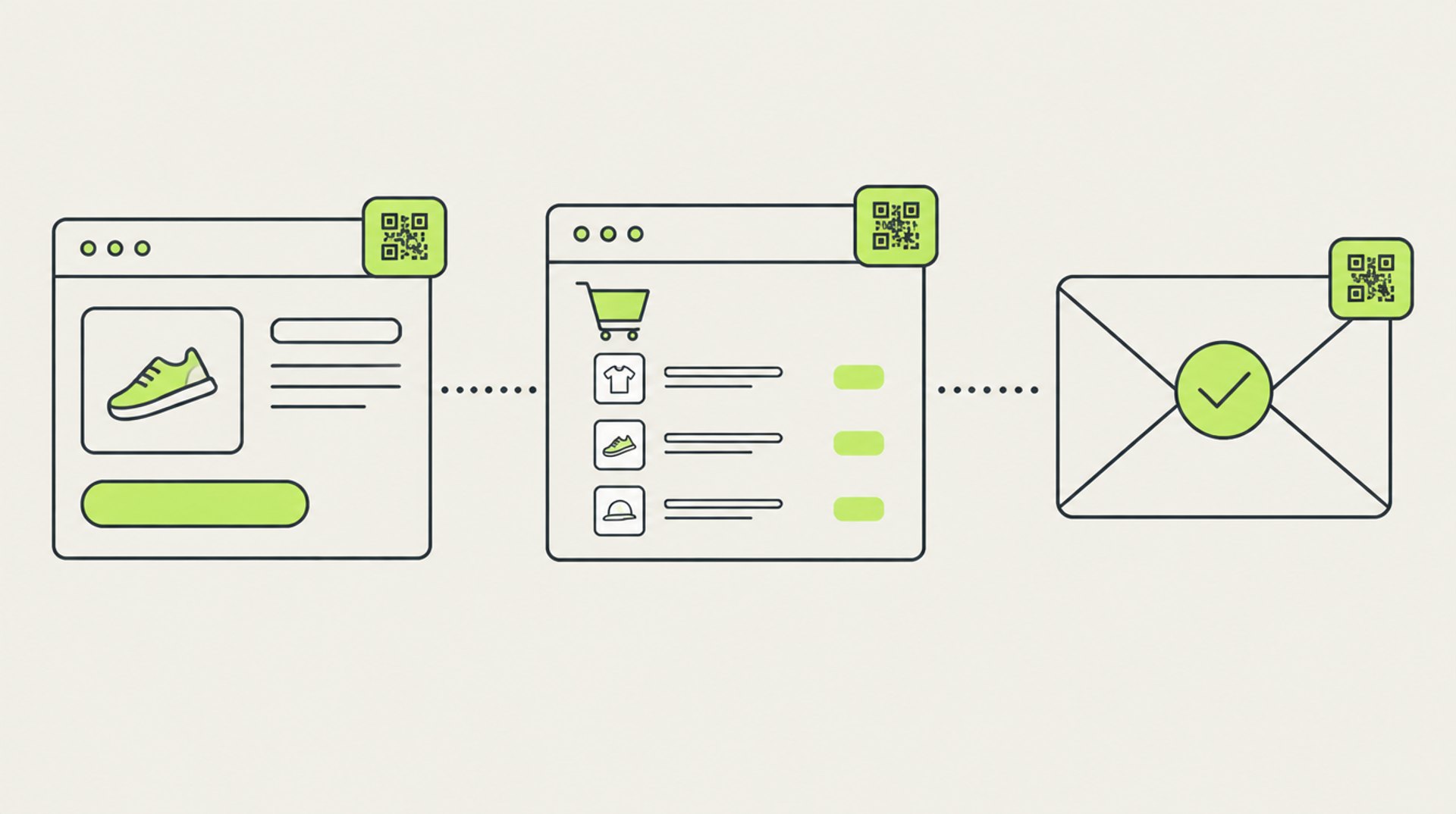
Die verbindliche Vorlage steht in Anhang I der Durchführungsverordnung (EU) 2025/1960 auf EUR-Lex, auch in der deutschen Fassung. Die Kommission gibt die Grafik in allen Amtssprachen heraus; nimm die Datei in voller Auflösung und verändere nichts daran. Lade die Datei in Shopify unter Inhalt, Dateien hoch. Auf der Produktseite legst Du im Theme-Editor einen neuen Bild-Block direkt unter dem Kaufen-Button an. Dazu kommt ein Textblock mit einem Satz wie „Es gilt die gesetzliche Gewährleistung von zwei Jahren“ und einem Link auf die Seite „Gewährleistung“, die Du wie die AGB anlegst. Das Bild braucht einen Alt-Text mit dem Inhalt des Labels, damit auch ein Screenreader die Information bekommt.
Wichtig ist die Größe. In einem Online-Shop schreibt die Verordnung keine Mindestgröße vor, das Label muss aber gut erkennbar und lesbar sein, und der QR-Code muss mit einem normalen Handy scannbar bleiben. Ein 120 Pixel breites Icon neben dem Preis ist zu klein. Auf dem Handy sollte das Label die Breite der Spalte nutzen. Prüfe das mal mit dem Smartphone, nicht nur in der Vorschau des Editors.
Schritt 2: Warenkorb und Sprachen
Im Warenkorb kommt derselbe Block hin, am besten direkt über dem Button „Zur Kasse“. Ob Dein Theme im Warenkorb einen Bild- oder Textblock vorsieht, siehst Du im Theme-Editor unter „Block hinzufügen“. Ist dort nichts vorgesehen, ist eine kleine Sektion mit Liquid schnell geschrieben. Wie viel Du selbst im Theme ändern kannst und wo die Grenze ist, steht im Beitrag Custom Theme oder gekauftes Theme.
Verkaufst Du über Markets in mehrere Sprachen, braucht jede Sprache ihr eigenes Label. Ein französischer Kunde muss die französische Version sehen. Der einfachste Weg ohne App ist ein Bild pro Sprache, das Du über die Übersetzung des Theme-Blocks tauschst; in Translate & Adapt lässt sich das Bild eines Blocks je Sprache ersetzen. Bei fünf Sprachen wird das unübersichtlich, und spätestens dann lohnt sich eine App.
Schritt 3: Bestellbestätigung
Die Vorlage für die Bestellbestätigung findest Du unter Einstellungen, Benachrichtigungen. Dort fügst Du die Grafik als Bild mit der URL aus Deinen Dateien ein, am Ende der Mail unter der Zusammenfassung. Die Verordnung verlangt das Label auf einem dauerhaften Datenträger, und die E-Mail ist einer. Ein Satz mit Link auf die Seite „Gewährleistung“ daneben schadet nicht. Wenn Du Rechnungen automatisch per App verschickst, kannst Du das Label zusätzlich auf die Rechnung setzen; welche Apps das können, steht im Beitrag Shopify Rechnung als PDF verschicken.
Wenn Du eine App willst
Seit dem Frühjahr sind mehrere Apps für das Label im App Store erschienen, die jüngste Mitte September. Die Preise sind im App Store in US-Dollar angegeben, Stand 25. September 2026. Alle vier zeigen die offizielle Grafik in den Amtssprachen und lassen sich als Theme-Block platzieren.
| App | Kostenlos | Bezahlt | Anzeige laut Anbieter |
|---|---|---|---|
| EU Warranty & GARAN Label (Sayweb) | bis 15 Produkte | 4,99 $ pro Monat, unbegrenzt | Produktseite, Warenkorb, Checkout, Bestellbestätigung |
| GARAN & EU Guarantee Notice (Eshop Guide) | Gewährleistungshinweis in 24 Sprachen | ab 5,85 $ pro Monat für das Garantielabel bis 75 Produkte | Produktseite, Kategorie, Warenkorb, Checkout, Bestellbestätigung |
| Warranto EU Warranty Label | bis 50 Produkte, Deutsch und Englisch | 9,99 $ pro Monat, alle Sprachen und Garantielabel | Produktseite, Warenkorb |
| EU Legal Guarantee & GARAN (rotationsdesigner) | 30 Tage Test | 4,99 $ pro Monat | Produktseite |
Bei „Checkout“ in der Spalte rechts lohnt ein genauer Blick. Ohne Plus kann keine App die Schritte Adresse, Versand und Zahlung verändern. Gemeint ist dann die Danke-Seite oder der Bestätigungsschritt aus Abschnitt 3. Installiere die App in einem Testshop oder in einem unveröffentlichten Theme, mach eine Testbestellung mit einer Express-Zahlart und schau, wo das Label erscheint. Prüfe außerdem, ob die App die Datei unverändert ausgibt und wie sie auf dem Handy aussieht. Eine App, die das Label auf 80 Pixel schrumpft, löst das Problem nicht.
- Offizielle Grafik unverändert und farbig, in jeder Shop-Sprache die passende Version.
- Auf der Produktseite unter dem Kaufen-Button und im Warenkorb über „Zur Kasse“, auf dem Handy in Spaltenbreite.
- Als Bild in der Bestellbestätigung, zusätzlich als PDF auf einer Seite „Gewährleistung“ im Footer.
- Garantielabel nur für Produkte mit kostenloser Herstellergarantie über zwei Jahre, mit Marke, Modell und Laufzeit.
- Testbestellung mit Shop Pay oder PayPal Express, um zu sehen, dass das Label auch auf diesem Weg vor dem Kauf sichtbar war.
5Green-Claims-Verbot: Deine Produkttexte ab dem 27. September
Am selben Tag tritt das Dritte Gesetz zur Änderung des UWG in Kraft, mit dem die Richtlinie (EU) 2024/825 umgesetzt wird. Es erweitert die schwarze Liste im Anhang zu § 3 Absatz 3 UWG um drei Punkte, die in Produkttexten häufig vorkommen. Verboten sind allgemeine Umweltaussagen wie „grün“, „umweltfreundlich“ oder „nachhaltig“, wenn Du die besondere Umweltleistung nicht nachweisen kannst. Verboten sind Aussagen wie „klimaneutral“ oder „CO2-neutral“, wenn die Neutralität hauptsächlich über Kompensation erreicht wird. Und verboten sind selbst gestaltete Nachhaltigkeitssiegel, hinter denen kein Zertifizierungssystem und keine staatliche Stelle steht.
Erlaubt bleibt alles, was konkret und belegbar ist. „Verpackung aus 90 Prozent Recyclingkarton“ geht, wenn der Lieferant das bestätigt. „Produziert in Portugal, versandt in Papier“ geht. Ein Siegel wie der Blaue Engel oder das EU-Umweltzeichen geht, wenn Du die Lizenz hast. Was nicht geht, ist der Adjektiv-Stapel im ersten Absatz jeder Produktbeschreibung, der in vielen Shops seit Jahren mitläuft, oft aus KI-generierten Texten, die das Wort „nachhaltig“ als Füllwort nutzen.
Technisch ist die Prüfung in Shopify erstmal eine Stunde Arbeit. Exportiere alle Produkte als CSV und suche in der Tabelle nach nachhaltig, umweltfreundlich, grün, klimaneutral, CO2-neutral, ökologisch, plastikfrei und natürlich. Vergiss die Metafelder nicht, wenn Deine Produktseite Vorteile oder Materialangaben daraus zieht, und die Kategorietexte und Blogbeiträge. Für jede Fundstelle belegst Du die Aussage dann mit einem konkreten Satz und einer Quelle, die Du im Zweifel vorzeigen kannst, oder Du streichst sie. Mit dem Bulk-Editor oder einem CSV-Import sind die Änderungen in einem Durchgang drin. Wie Du KI-Bilder im Shop seit August kennzeichnen musst, steht im Beitrag KI-Bilder im Shop.
Besonders heikel ist eine Umweltaussage im Produkttitel, denn der Titel taucht im Google-Shopping-Feed, in der Bestellbestätigung und auf der Rechnung auf. Steht „nachhaltig“ als Teil des Produktnamens im Shop, nimm das Wort aus dem Titel und setz den Beleg als eigenen Absatz mit Zertifikat und Nummer auf die Produktseite. So bleibt die Aussage belegt und der Titel sauber für die Suche.
Label, Produkttexte, Bestellbestätigung: Einmal durchgehen, bevor die Abmahnungen losgehen
Im laufenden Support prüfe ich Deinen Shop auf beide Änderungen, setze das Label an die richtigen Stellen und gehe mit Dir die Fundstellen in den Produkttexten durch. Im Erstgespräch klären wir in 30 Minuten, was bei Dir noch offen ist.
Fazit
Das Gewährleistungslabel ist keine große Baustelle, wenn Du weißt, wo es hin muss. In Shopify ohne Plus sind das die Produktseite und der Warenkorb vor dem Kauf und die Bestellbestätigung danach, jedes Mal mit der unveränderten offiziellen Grafik. Das Garantielabel brauchst Du nur bei kostenlosen Herstellergarantien über zwei Jahre. Die zweite Änderung am selben Tag betrifft Deine Texte: Allgemeine Umweltaussagen ohne Beleg gehören raus, konkrete und belegte Angaben dürfen bleiben.
Der erste Schritt: Lade heute die deutsche Grafik aus der Durchführungsverordnung in Deine Shopify-Dateien und setze sie als Bild-Block unter den Kaufen-Button Deiner Produktseite. Das dauert 15 Minuten und ist der Teil, den jeder Kunde sieht.
Häufige Fragen
Muss das Gewährleistungslabel im Shopify-Checkout stehen?
Nein. Die Verordnung verlangt, dass der Kunde das Label vor dem Absenden der Bestellung hervorgehoben sieht. Die Produktseite oder der Warenkorb erfüllen das genauso wie der Checkout. Ohne Shopify Plus lassen sich die Checkout-Schritte ohnehin nicht anpassen, deshalb gehört das Label auf die Produktseite und in den Warenkorb.
Reicht ein Link im Footer oder ein PDF in der Bestellbestätigung?
Als Ergänzung ja, als alleinige Lösung nein. Ein Link ist nicht hervorgehoben, und die Bestellbestätigung kommt erst nach dem Vertragsschluss. Das Label muss vor dem Kauf sichtbar sein und zusätzlich in der Bestellbestätigung stehen.
Brauche ich auch das Garantielabel?
Nur wenn ein Hersteller für ein Produkt eine kostenlose Garantie gibt, die länger als zwei Jahre läuft und das ganze Produkt abdeckt. Dann gehört das Garantielabel mit Marke, Modell und Laufzeit auf die Produktseite dieses Artikels. Für die gesetzliche Gewährleistung allein reicht das Gewährleistungslabel.
Darf ich das Label an mein Shop-Design anpassen?
Nein. Farben, Texte und QR-Code sind in der Durchführungsverordnung (EU) 2025/1960 festgelegt. Du darfst die Grafik nicht umfärben, nicht beschneiden und nicht als reinen Text nachbauen. Nur die Größe passt Du an, so dass das Label gut lesbar bleibt und der QR-Code mit dem Handy scannbar ist.
Gilt die Pflicht auch für meine Produkte auf Amazon und eBay?
Ja. Als Händler bleibst Du verantwortlich, auch wenn der Marktplatz Dir wenig Gestaltungsmöglichkeiten lässt. Prüfe, was die Plattform anbietet, und dokumentiere, was Du umgesetzt hast. Digitale Inhalte, Dienstleistungen und reine B2B-Verkäufe sind von der Labelpflicht ausgenommen.
Darf ich ab dem 27. September gar nicht mehr „nachhaltig“ schreiben?
Doch, wenn Du die Aussage konkret machst und belegen kannst. Verboten sind allgemeine Umweltaussagen ohne Nachweis, Klimaneutralität, die vor allem auf Kompensation beruht, und selbst gestaltete Siegel ohne Zertifizierungssystem. Ein konkreter Satz mit Material, Anteil und Quelle bleibt erlaubt.
Ich baue und optimiere Shopify-Shops für Händler, die selbst anpacken: Launch, Migration, Conversion-Optimierung und laufender Support. Vorher war ich mehrere Jahre als Interim Product Manager im E-Commerce von Mittelstand und Konzernen unterwegs.
LinkedIn a@karl.cc Mehr über karl.ccWeiterlesen
Misst Dein Meta Pixel noch?
Was sich auf der Danke-Seite seit dem 26. August geändert hat und wie Du das Tracking in zehn Minuten prüfst.
KIKI-Bilder im Shop: Musst Du sie kennzeichnen?
Was seit dem AI Act für Produktbilder und Texte aus der KI gilt und wie Du es im Shop umsetzt.
Betrieb & RechtShopify Rechnung als PDF verschicken
Sufio, Order Printer und Lexoffice im Vergleich, mit Kosten und dem Weg zur automatischen Rechnung.
Zwei Tage bis zum Stichtag
Label einbauen, Produkttexte prüfen, Testbestellung machen. Wenn Du das nicht allein durchgehen willst, schauen wir im Erstgespräch in 30 Minuten gemeinsam auf Deinen Shop.
Erstgespräch vereinbaren